
案件詳情
點案件列表上任一案件,就會進到這一頁——一個案件的「全貌」。所有跟這件案子有關的事都在這裡:進度怎麼填、時程燈號亮什麼顏色、業主是誰、誰負責、追加了什麼委託、開工前的圖說到了沒。
這一頁帶你把案件詳情頁的每一個區塊、每一顆按鈕、每一個欄位都搞懂——你是行政、技師還是管理員,看到的按鈕會不一樣,本頁會逐項標清楚「你能不能動、為什麼」。
要回到列表、新增案件、作廢/復原,請看案件管理;不懂「分類」「燈號」「進度模式」這些名詞,先看名詞觀念;點業主名字會跳到業主資料庫。
本頁畫面的「今天」
系統的「今天」每次都取台北時間的真正今天。本頁的節點卡片、甘特圖、外審輪次與現場勘查行程等截圖都是在 2026-10-10 拍攝(最上方的案件詳情全頁截圖是 2026-10-13)(所以示範案件大多已逾期、亮紅燈);較早的其他截圖可能顯示示範資料當時固定的日期(2026-06-12)。實際使用時一律以真正的當天日期計算。
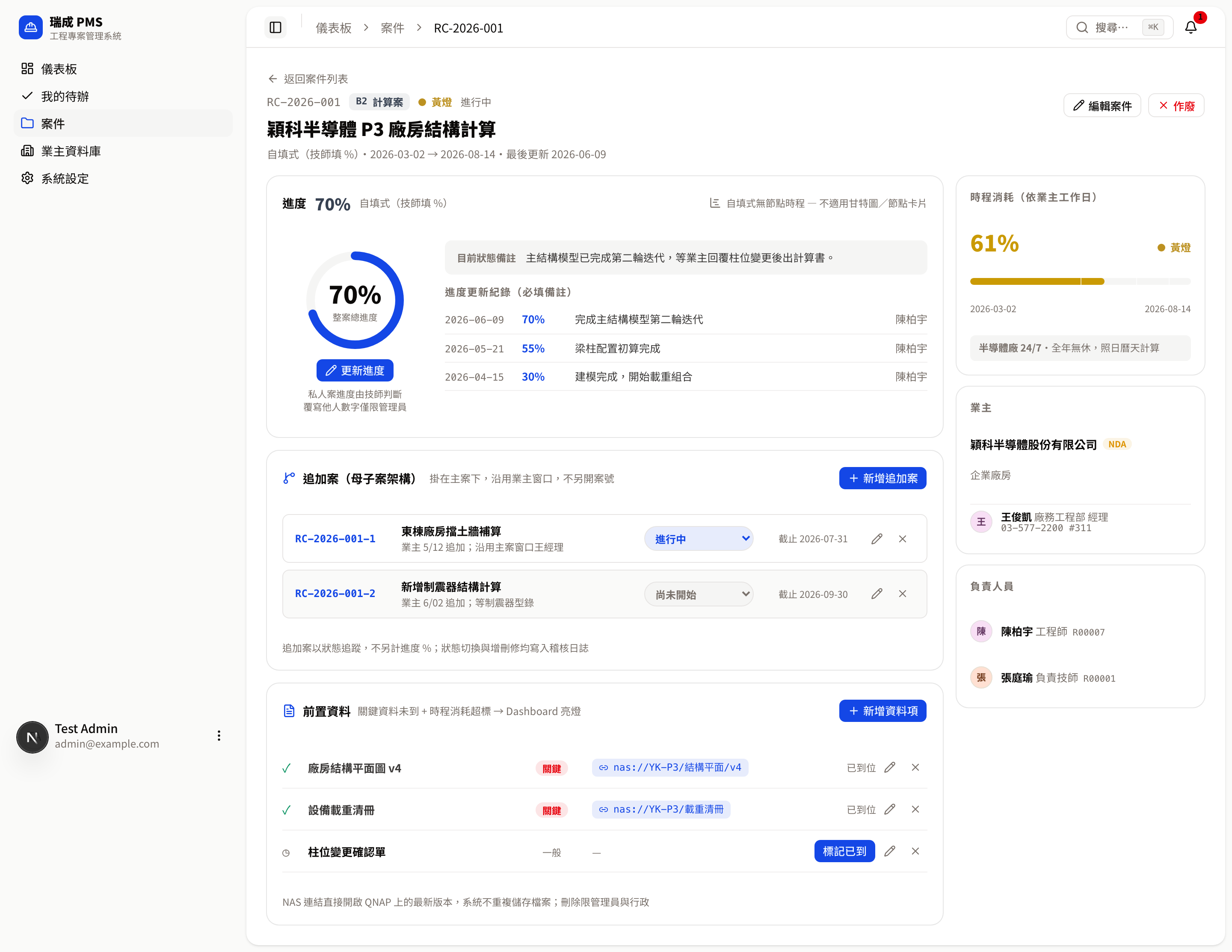
下面這張是一個 B2 計算案(自填式)的完整詳情頁,我們會照著它由上到下逐區說明:
一、頁首(最上方那一條)
頁首是整頁的「身分證」,由上到下有這幾樣東西:
1. 返回案件列表
左上角的「← 返回案件列表」連結,點它回到案件管理的列表頁。這是純導覽,不會更動任何資料。
2. 麵包屑
最頂端導覽列會顯示「儀表板 › 案件 › RC-2026-001」這樣的路徑(案號),讓你知道自己在系統的哪個位置,點前面的層級也能往回跳。
3. 狀態 chips(案號旁邊那排小標籤)
案號(例 RC-2026-001)右邊並排幾個小標籤,一眼看懂這件案子的身分:
| chip | 意義 |
|---|---|
| 案號 | RC-YYYY-NNN 格式的年度流水號,例 RC-2026-001。 |
| 分類 chip | 帶顏色的分類標籤,例「B2 計算案」。顏色與案件列表一致。 |
| 燈號 | 🟢🟡🟠🔴 四色號誌+文字(例「紅燈」),代表時程吃緊程度,算法見名詞觀念。 |
| 狀態 | 文字狀態,例「進行中」「已結案」「已作廢」。 |
標題(案件名稱,例「穎科半導體 P3 廠房結構計算」)就在這排 chip 下方,再下一行是灰字的進度模式 ・ 起訖日 ・ 最後更新(例「自填式(技師填 %)・2026-03-02 → 2026-08-14・最後更新 2026-06-09」)。
4. 編輯案件(按鈕)
頁首右側的「✏ 編輯案件」開啟編輯視窗,可改名稱、狀態、合約截止日、硬期限與類型(有填硬期限日期就必須選一個類型;見§三之一)、指派人員等。
誰能編輯案件
只有管理員與行政(Operator)看得到「編輯案件」按鈕;行政每次編輯都會寫入稽核日誌。**一般技師(Staff)**看到的是一個鎖頭提示「編輯需行政或管理員」,不能改。
5. 複製節點內容(按鈕)
頁首「編輯案件」右邊的「⎘ 複製節點內容」會跳回案件管理的案件列表,自動開啟「新增案件」精靈:預選這件案子的分類,並帶入它目前的節點(名稱、權重、交付物、節點 Memo,日期依新案起訖日重新分配)。業主、業主窗口、負責人員、協力廠商、前置資料與起訖日不帶入,由你重新選。自填式與轉發紀錄案件沒有節點,只預選分類。完整規則見案件管理 § 複製案件。進度、節點完成狀態、異動紀錄與硬期限都不會被複製。
誰能複製
與「新增案件」同一道權限閘門:管理員、行政可以複製;一般技師(Staff)看不到此按鈕。
6. 作廢(按鈕)
右側紅字的「✕ 作廢」是軟刪除:案件不是被真的刪掉,而是狀態變成「已作廢」、預設從列表隱藏,但所有紀錄與稽核日誌都保留,而且可以復原。點下去會要你填一段作廢原因才能送出。
- 案件作廢後,頁首下方會出現一條灰色橫幅:「本案已於 ⟨日期⟩ 作廢 — ⟨原因⟩」,旁邊有「↻ 復原案件」按鈕把它救回「進行中」。
- 權限:作廢/復原僅管理員+行政(行政入日誌);一般技師看不到此按鈕。
為什麼用「作廢」而不是「刪除」
結構技師的簽證責任民事追訴期最長 10 年,案件紀錄是日後舉證的依據,所以案件永遠不真的刪,只作廢封存、可查回。詳見名詞觀念。
二、進度區(中央那張進度卡)
進度卡是整頁的主角,但長相會隨案件分類而變。它有四種樣子,對應四種「進度模式」。先記住這張對照表(完整說明見名詞觀念):
| 進度模式 | 用於 | 進度怎麼來 | 卡片長相 |
|---|---|---|---|
| 自填式(self) | B1 建案、B2 計算案 | 技師手動填整案總 %,每次必填備註 | 進度圓環 + 更新紀錄 |
| 節點式(step) | A1/A2/A3 公共工程 | 各節點帶權重(合計 100%),整案進度=已完成節點權重自動加總 | 節點卡片/甘特圖 |
| 彈性混合式(hybrid) | B3 鑑定案 | 套模板起步,但節點可自由增刪改 | 節點卡片/甘特圖(可加節點) |
| 轉發紀錄(transfer) | 管理費案(第 7 類,自訂分類) | 不計進度 %,逐筆記錄轉發 | 轉發紀錄清單(見本節〈轉發紀錄〉) |
卡片左上角顯示「進度 ⟨%⟩」與進度模式名稱(管理費案改顯示「轉發紀錄」、沒有百分比)。自填式右上角會有一行灰字「自填式無節點時程 — 不適用甘特圖/節點卡片」;節點式/彈性混合式右上角則是「節點卡片 ⇄ 甘特圖」切換鈕(見本節後半)。
進度模式對照與「為什麼這樣分」的脈絡,見 名詞觀念 §四種進度模式。
進度卡最上方的「下次交件」提醒列(節點式、彈性混合式)
節點式與彈性混合式、且案件進行中時,進度卡最上方會有一條灰底提醒列(下方節點卡片截圖最上面那一條)。自填式、管理費案沒有這一列(上面 B2 截圖就看不到)。這一列最多有三段,天數一律是日曆天:
| 這一段寫什麼 | 意思 |
|---|---|
| 下次交件 M/D(剩 N 天/今天到期/逾期 N 天),後面括號是節點名稱 | 還沒完成的節點中,死線最早的那一個。逾期變紅字、3 天內到期變橙字;節點正在等業主核定時,後面加註「・等業主核定」。 |
| 節點落後 N 天,後面括號是節點名稱 | 未完成節點中,死線已經過了、而且落後最多的那一個。沒有落後時改顯示「節點未落後」。等業主核定中的節點不算落後。 |
| 合約已逾期 N 天 | 整件案子已經過了合約截止日才會出現;它看的是案件,不是節點。 |
這三個說法各管各的:一件案子可能「節點落後」很久、合約卻還沒到期,也可能每個節點都準時、合約截止日卻已過。右側「時程消耗」與燈號則仍依業主工作日算百分比,和這裡的日曆天數是兩回事。同一個「下次交件」也會出現在案件列表的「下次交件」欄,兩邊的算法一致(節點沒有計畫完成日時,以合約截止日計)。
1. 自填式進度圓環(B1/B2)
截圖中央的大圓環就是自填式。左半是一個 0–100% 的圓環,中央大字寫整案總進度(例 70%),下方一行小字「整案總進度」。右半是備註與歷史。
目前狀態備註:圓環右側灰底方塊,顯示最近一次填的文字說明(例「主結構模型已完成第二輪迭代,等業主回覆柱位變更後出計算書」)。沒填過時顯示「(尚未填寫進度備註)」。
進度更新紀錄(必填備註):下方逐列列出歷次更新,每列四欄——日期 ・ 百分比 ・ 備註 ・ 填寫人。例:
日期 % 備註 人 2026-06-09 70% 主結構模型完成第二輪迭代 陳柏宇 2026-05-21 55% 梁柱配置初步完成 陳柏宇 2026-04-15 30% 建模完成、開始載重組合 陳柏宇 沒有任何更新時顯示「尚無進度更新紀錄」。
更新進度(按鈕)
圓環下方的「✏ 更新進度」開啟更新視窗。在裡面輸入新的整案 %,並且必須填一段備註才能送出——這段備註是「責任可溯」的核心:每個百分比都對得到「誰、在哪天、為什麼這樣判斷」。送出後新紀錄會排到「進度更新紀錄」最上面。
進度 % 是技師的責任,行政不能填
這是整套系統最重要的一條界線:進度數字是技師的專業判斷與簽證責任。
- 被指派的一般技師(Staff):在自己被指派的案件上,看得到「更新進度」按鈕,可以填。
- 行政(Operator):可以代做幾乎所有文書,但絕對不能填進度 %。行政打開自填式案件時,看到的是鎖頭提示「行政不可填進度 %(責任界線)」,沒有更新按鈕。
- 沒被指派的技師:看到鎖頭提示「僅被指派技師可更新」。
- 覆寫別人已填的進度 %:僅管理員可以。
詳見 名詞觀念 §權限界線。
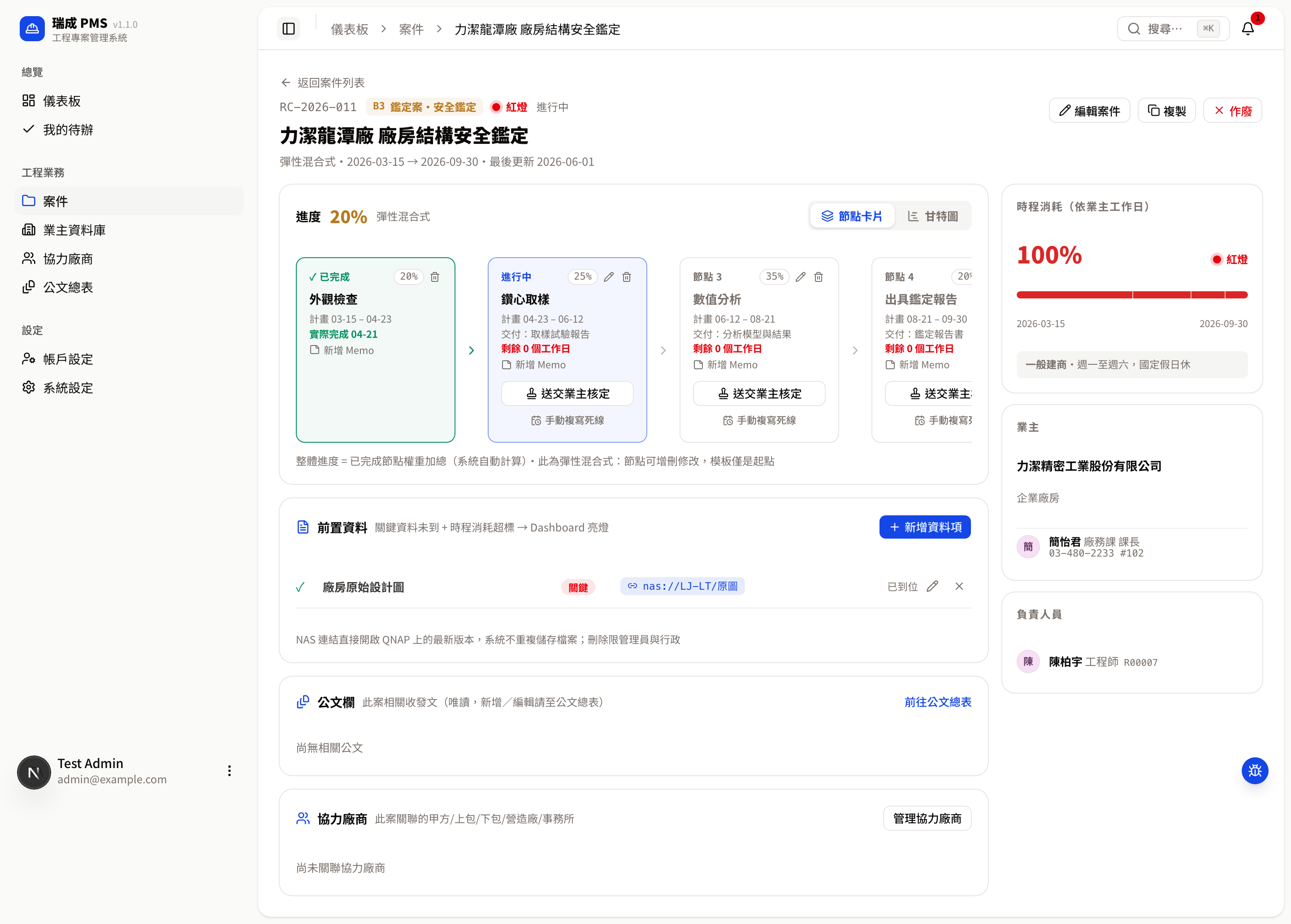
2. 節點卡片 ⇄ 甘特圖(A1/A2/A3、B3)
如果案件是節點式或彈性混合式,進度卡右上角會有一個切換鈕,在「節點卡片」與「甘特圖」之間切換。整案進度由系統自動加總已完成節點的權重算出——你不用自己填百分比,只要把節點「標記完成」即可。
節點卡片——每個節點一張卡,由左到右排成流程,每張卡上有:
- 狀態標籤:「✓ 已完成」(綠)/「進行中」(藍)/「節點 N」(灰,未開始)。
- 右上角的權重膠囊(例
25%)——這個節點佔整案多少。 - 節點名稱、計畫起訖、以及「交付:⟨交付物⟩」或完成後的「實際完成 ⟨日期⟩」。
- 「進行中」的那張卡上有「標記完成」按鈕(見下方權限)。
卡片下方一行灰字提醒:「整體進度 = 已完成節點權重加總(系統自動計算)」。
甘特圖——把同一批節點攤成時間軸來看:加大列高、月份軸、「今天」紅色標線,實際完成日以菱形標示,桌機上還有「🖨 列印」可印出時程表。
彈性混合式(B3)可以加節點
節點式(A1/A2/A3)的節點是固定樣板,不能在這頁隨意增刪。但彈性混合式(B3 鑑定案)因為每件差異大,節點卡片與甘特圖的最後面都會有一個「+」新增節點入口——模板只是起點,可自由增刪改。新增節點僅管理員可做(一般人看到「增刪節點需管理員」鎖頭提示)。
修改節點內容(彈性混合式專用)
彈性混合式(B3)的節點卡片上,權重膠囊旁多一顆鉛筆圖示(滑鼠移上去顯示「修改節點內容(管理員)」)——讓已套用模板的節點改名或調整權重,不必整個刪掉重建:
點鉛筆圖示開啟「修改節點 — ⟨案號⟩」視窗:
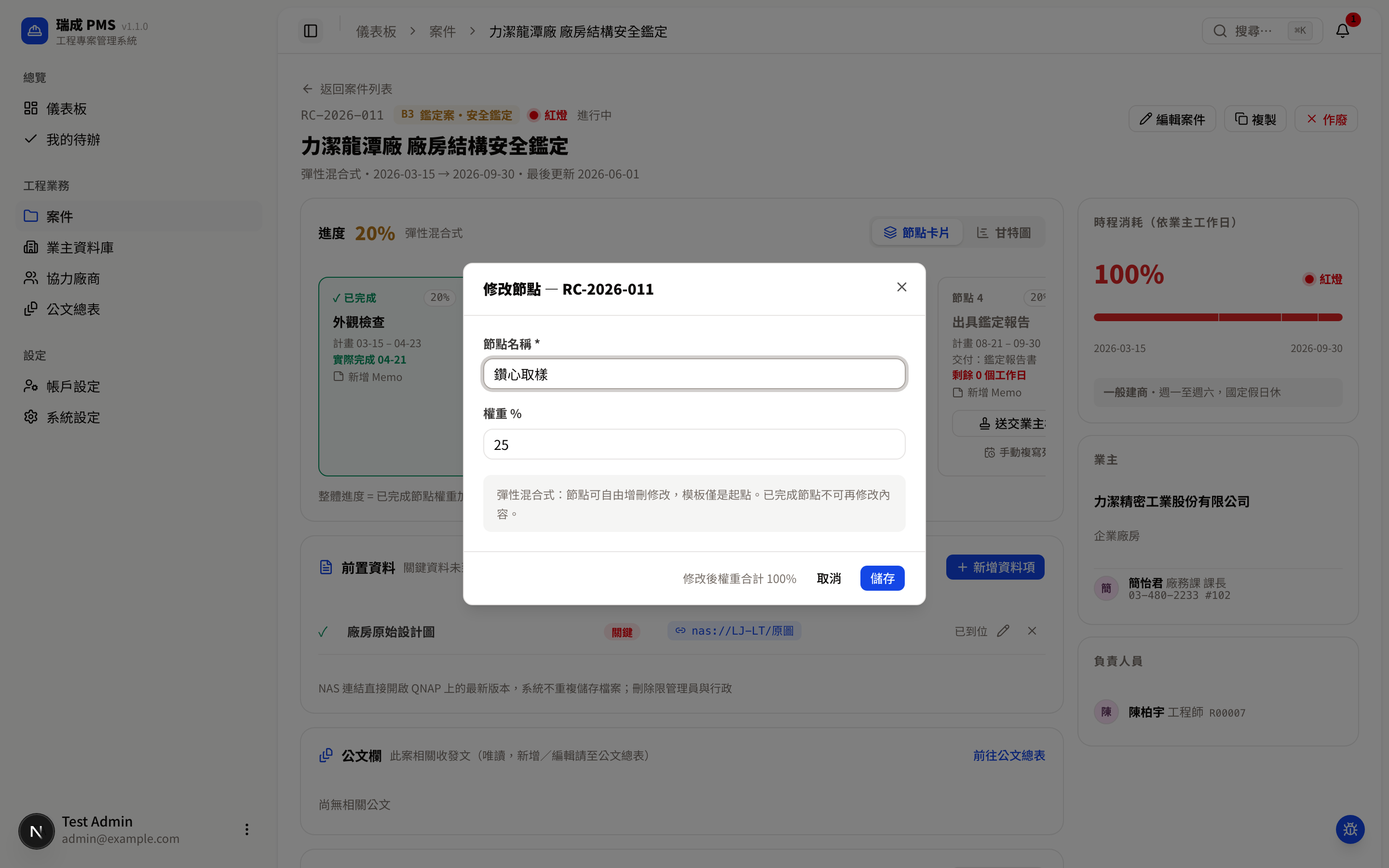
| 欄位 | 說明 |
|---|---|
| 節點名稱 | 必填,可直接改成更貼近實際工作的名稱。 |
| 權重 % | 0–100 的數字。視窗底部即時顯示「修改後權重合計 ⟨%⟩」——本節點新權重 + 其他節點權重,合計必須 ≤ 100%,超過時文字變紅「(超過 100%,請調整)」且「儲存」鈕停用。 |
按「儲存」即生效,並提示「節點「○○」已更新 — 已寫入稽核日誌」。
已完成的節點鎖住,不能再改
已標記完成(卡片顯示「✓ 已完成」)的節點不會出現鉛筆圖示——彈性混合式允許邊做邊調整,但一旦某個節點報告已經交付、標記完成,內容就鎖住,不能再回頭改名稱或權重,確保已完成工作的紀錄不被事後竄改。
誰能修改節點內容
僅管理員能開啟修改節點視窗(與「新增節點」「刪除節點」同一道權限);行政與一般技師都看不到鉛筆圖示。
誰能標記節點完成
- 被指派的技師本人:「進行中」那張卡上才會出現「標記完成」按鈕。
- 管理員:可增刪/修改節點(彈性混合式),但不能代為標記完成——沒被指派時,管理員看節點卡片是督導檢視(唯讀)。
- 行政(Operator):不可標記節點完成(與「不可填進度 %」是同一條責任界線)。
3. 節點上的按鈕:業主核定、撤回、回復、複寫、Memo
節點式與彈性混合式案件的節點卡片上,除了「標記完成」,還有一組處理動態死線與業主核定的按鈕。下圖是一件彈性混合式案件:前兩個節點已完成(各有「回復上一步」),第三個節點「數值分析」正在等待業主核定中:
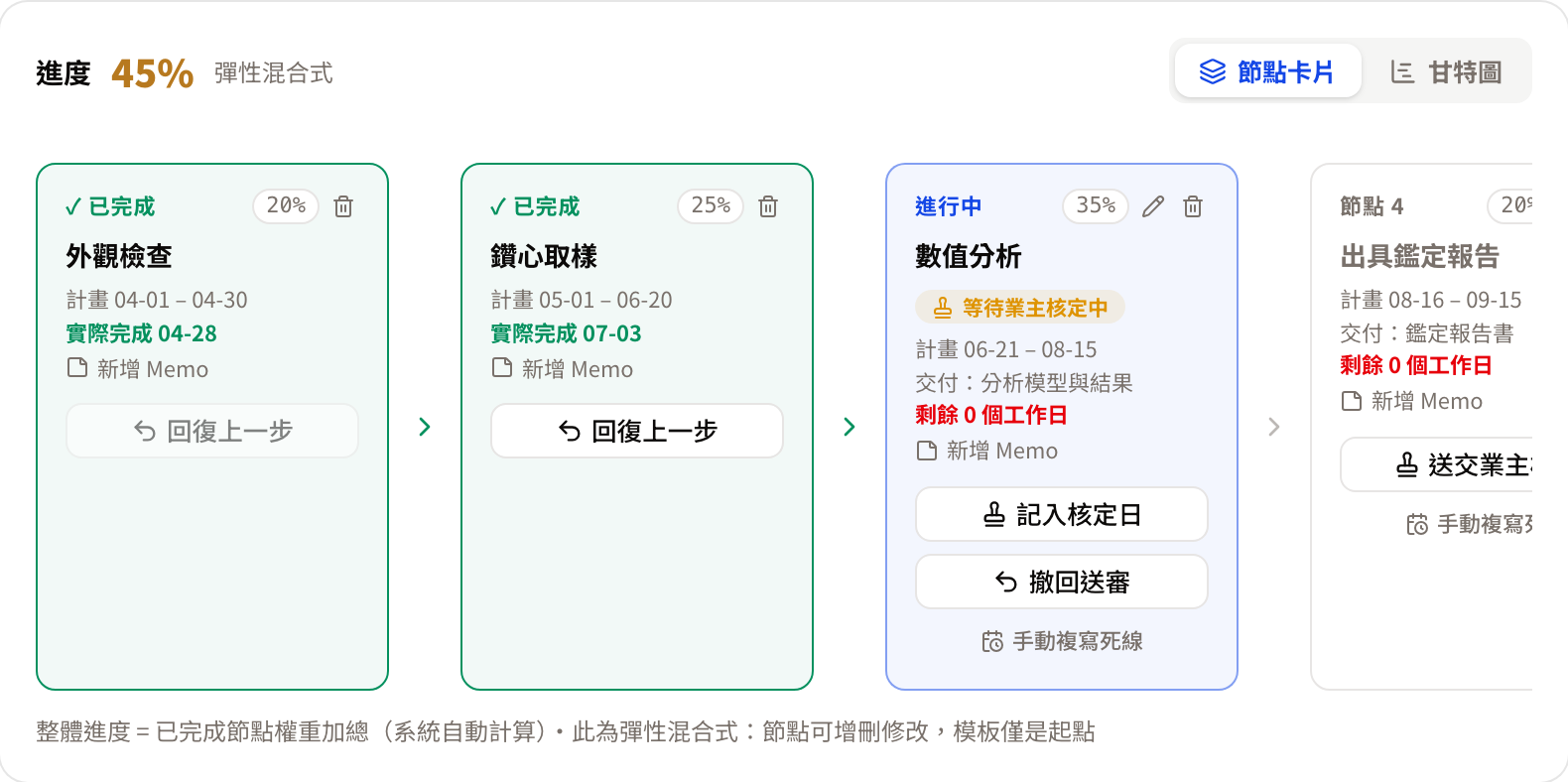
規則背景(為什麼死線會自己變、為什麼有時按鈕是灰的)請先看名詞觀念 §動態死線與業主核定與§回復上一步與撤回送審。卡片上相關的文字:
| 卡片上的文字 | 意思 |
|---|---|
| 剩餘 N 個工作日 | 距這個節點死線還剩幾個業主工作日;≤ 0 變紅字。 |
| ・原訂 MM-DD 已連動 | 這個死線已被上游節點的完成日/核定日自動推移過,原本是 MM-DD。 |
| ・人工複寫 | 死線被管理員手動指定,已脫離自動連動。 |
| 等待業主核定中(橘色標籤) | 已送交業主,核定前不啟動下游倒數。 |
| 已核定 MM-DD(綠色標籤) | 已記入業主核定日。 |
動態死線連動(後面的死線跟著實際進度走)
合約常寫「前一階段完成後 D+X 天交下一階段」。所以節點「標記完成」時,系統會用實際完成日自動推算後面所有節點的新死線(保持合約的間隔天數):前一階段提早或延後,後面的死線就跟著提早或延後,不必有人記得手動改。被推移過的死線,卡片上會註明「・原訂 MM-DD 已連動」,一眼看出哪些日期被調整過。
連動遇到「已經發生的事」就停:如果後面某個節點已經自己完成、或死線被管理員手動指定過,連動會停在它前面,不會去改動真實發生過的紀錄。遇到特殊情況(例如業主來函同意延期),由管理員用下面的「手動複寫死線」處理。
業主核定流程(送交 → 等待 → 記入核定日)
交件後等業主核定的那段時間,不會被算進下一階段的倒數——節點標成「等待業主核定中」,核定前不啟動下游倒數;收到核定函後記入核定日,下一階段的天數從核定日起算。
- 節點交件給業主後,在該節點卡片按「送交業主核定」。節點出現「等待業主核定中」標籤,提示「已轉為等待業主核定中 — 已寫入稽核日誌」。(只有尚未完成的節點才能送交。)
- 被指派技師照常在工作完成時按「標記完成」。等待核定中的節點完成時,下游死線不會連動——要等核定。
- 收到業主核定(例如核定函)後,按「記入核定日」,在視窗中填「業主核定日 *」(預設今天),按「記入核定日」。下游節點的 D+X 天數就從核定日起算並自動重算。
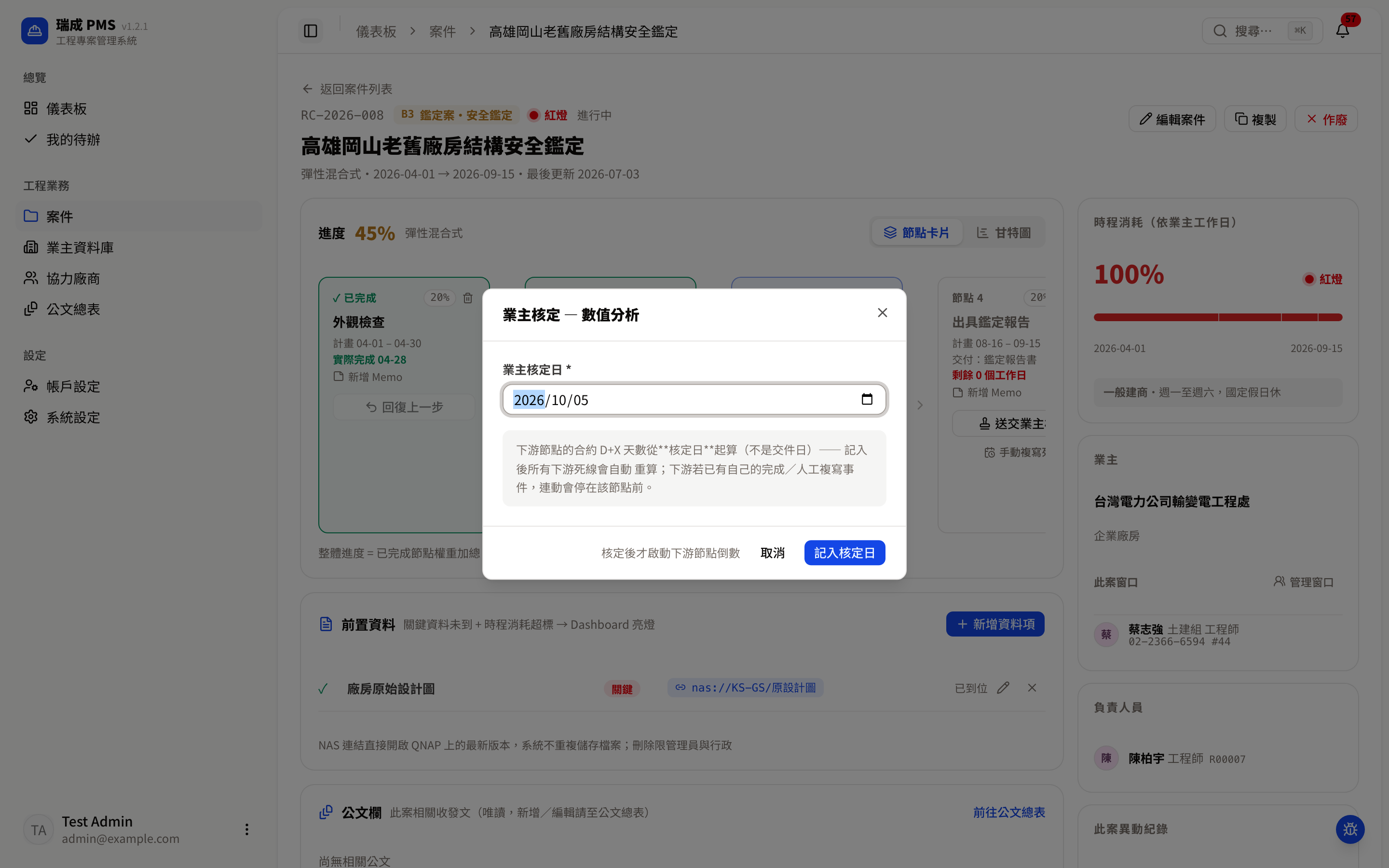
- 誰能操作「送交業主核定」「記入核定日」:管理員、行政、被指派技師(行政或非本人操作會標記為代操作寫入稽核日誌)。
- 順序不能跳:沒送交過的節點不能直接記入核定日。
撤回送審
送交錯了(例如還沒真的寄出)?在「等待業主核定中」的節點按「撤回送審」,確認視窗寫著「節點將退回『進行中』(尚未送交業主核定),死線不會變動。操作會寫入稽核日誌。」按「撤回送審」確認,或「取消」放棄。
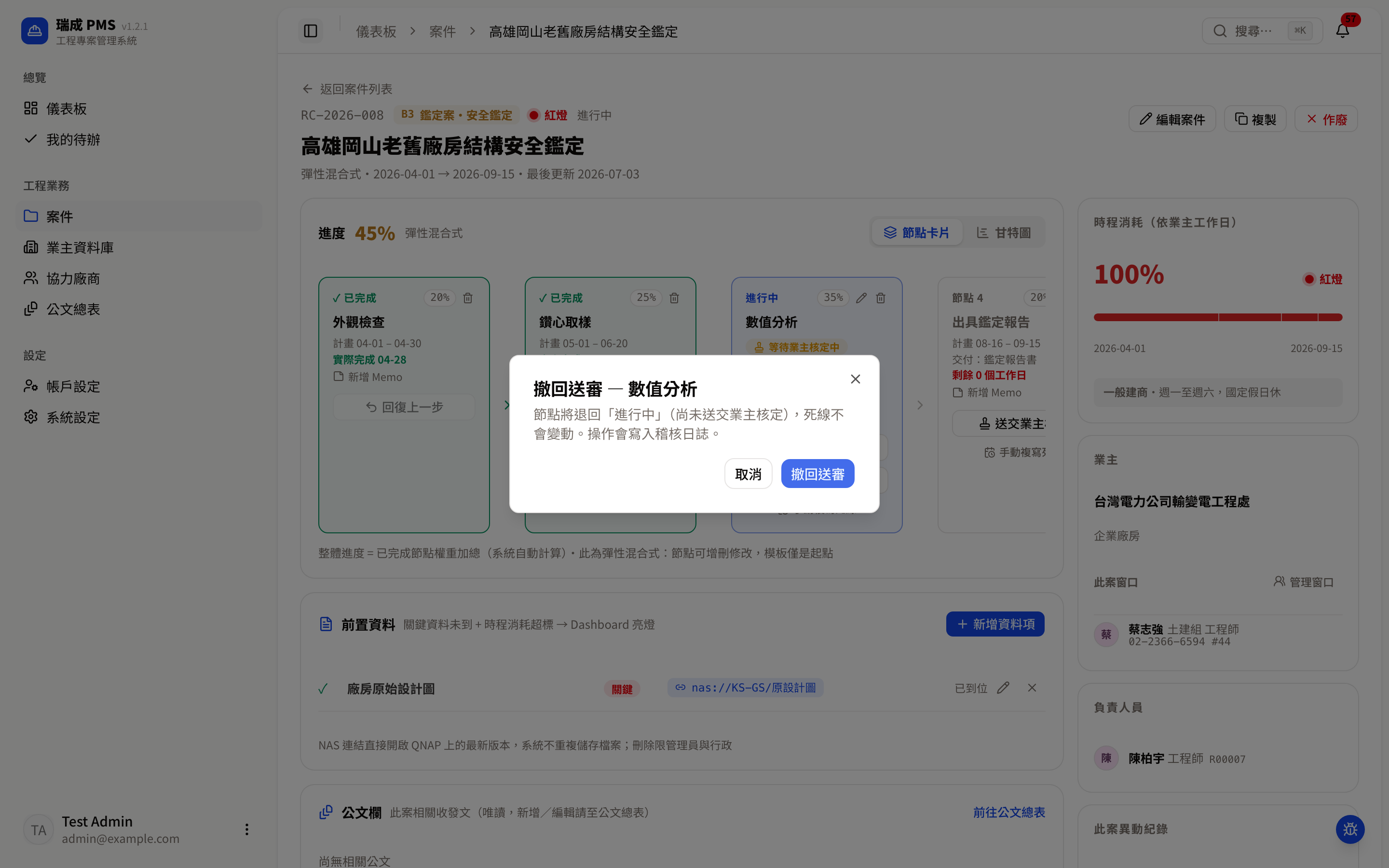
- 誰能按:被指派技師本人或管理員(管理員代操作會在稽核日誌標記;行政看不到這顆)。
- 已經「已核定」的節點不能撤回送審,要先「回復上一步」。
回復上一步
已完成的節點卡片上有「回復上一步」。按下後跳出確認視窗,會先告訴你影響範圍——「節點將退回『未完成』,並連帶還原 N 個下游節點的死線。已發出的通知不會收回;操作會寫入稽核日誌。」確認後該節點回到「進行中」;若它原本是「已核定」,會退回「等待業主核定中」。
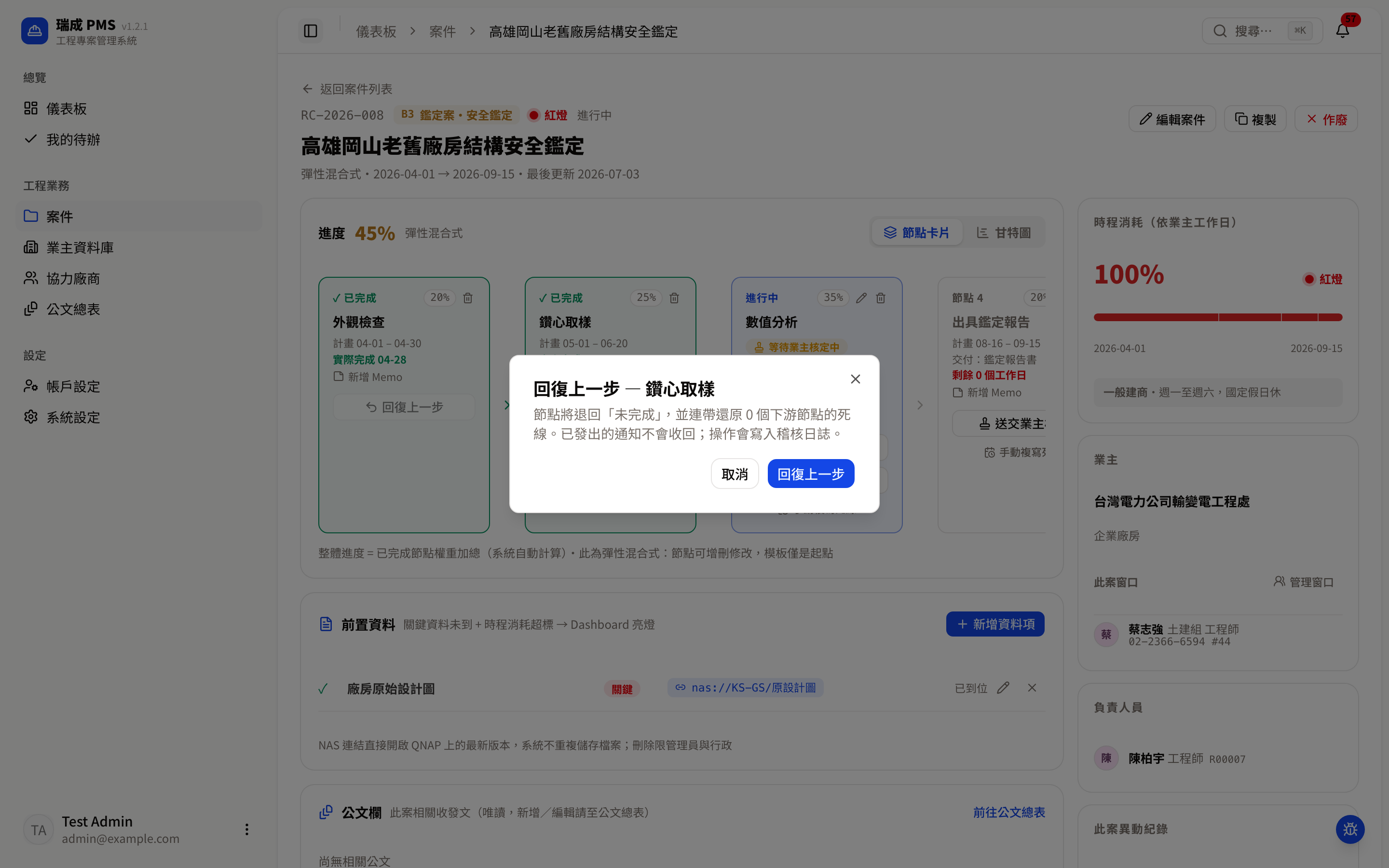
- 誰能按:被指派技師本人或管理員(管理員代操作會在稽核日誌標記)。行政看不到。
- 按鈕變灰=不能回復:下游已有節點自己完成、或死線被手動複寫過時,按鈕直接停用,滑鼠移上去會顯示原因(例:「下游『○○』已自行完成 — 其死線已不是本節點連動的結果,不可回復(請改用『手動複寫死線』逐一修正)」)。上圖第一張卡「外觀檢查」的灰色按鈕就是這種情況(下游「鑽心取樣」已自行完成)。
- 自己的死線被手動複寫過的節點,要先請管理員「恢復自動排程」。
手動複寫死線/恢復自動排程(管理員)
管理員在未完成節點的卡片底部會看到「手動複寫死線」。視窗中填「新死線 *」與「複寫理由 *」(例:業主來函同意延期兩週,附函號),按「複寫死線」。複寫後該節點顯示「・人工複寫」,永久脫離自動連動;要讓它重新跟著上游連動,按卡片上的「恢復自動排程」。已完成的節點不能複寫。
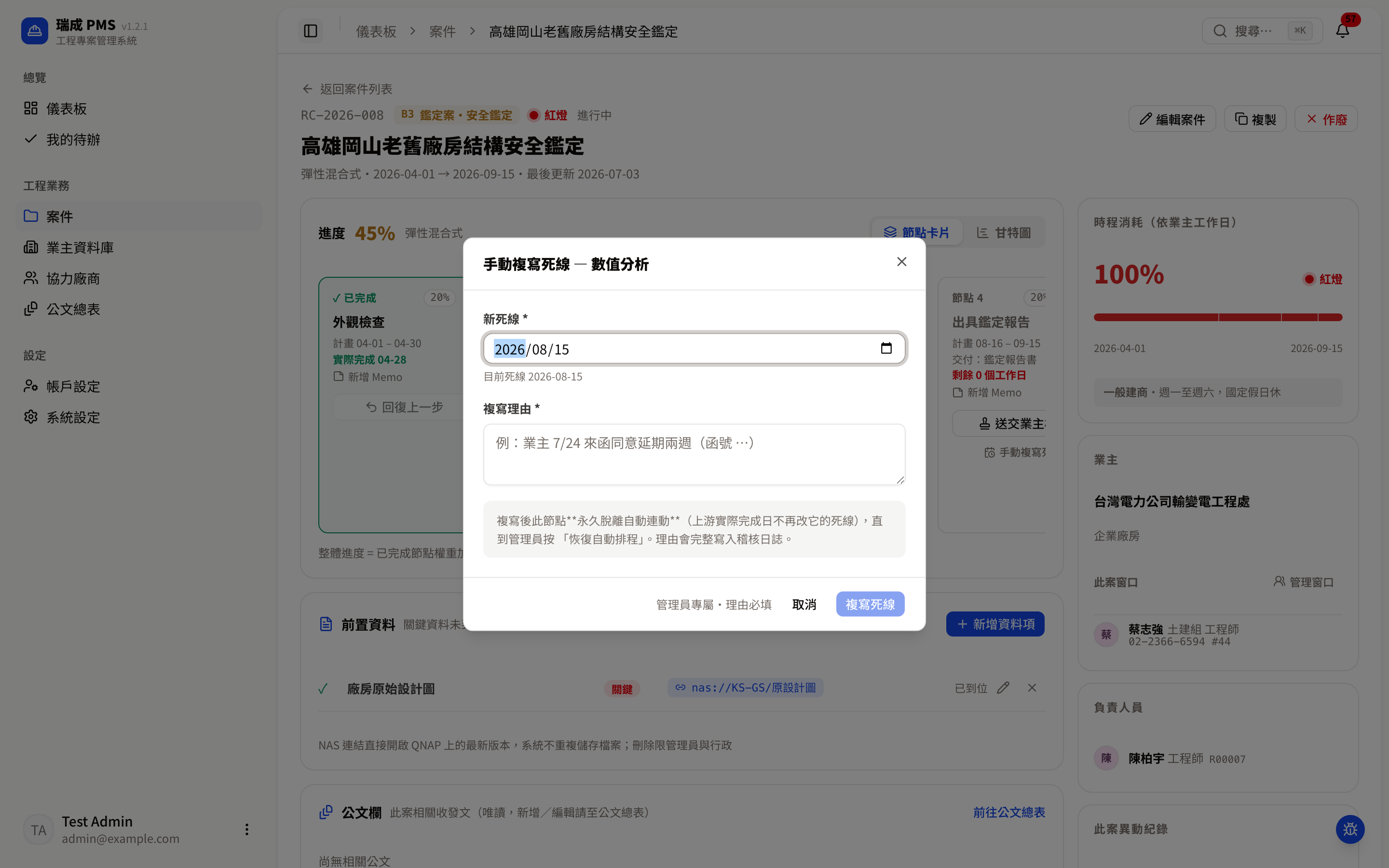
節點 Memo(SOP/口頭交代)
每張節點卡片都有「新增 Memo」(已有內容時顯示「編輯 Memo」)。在「Memo / SOP 提醒」欄寫下業主的口頭要求(例「此報告需印 3 份,另附回函一份」)後按「儲存」;留空儲存即清空。
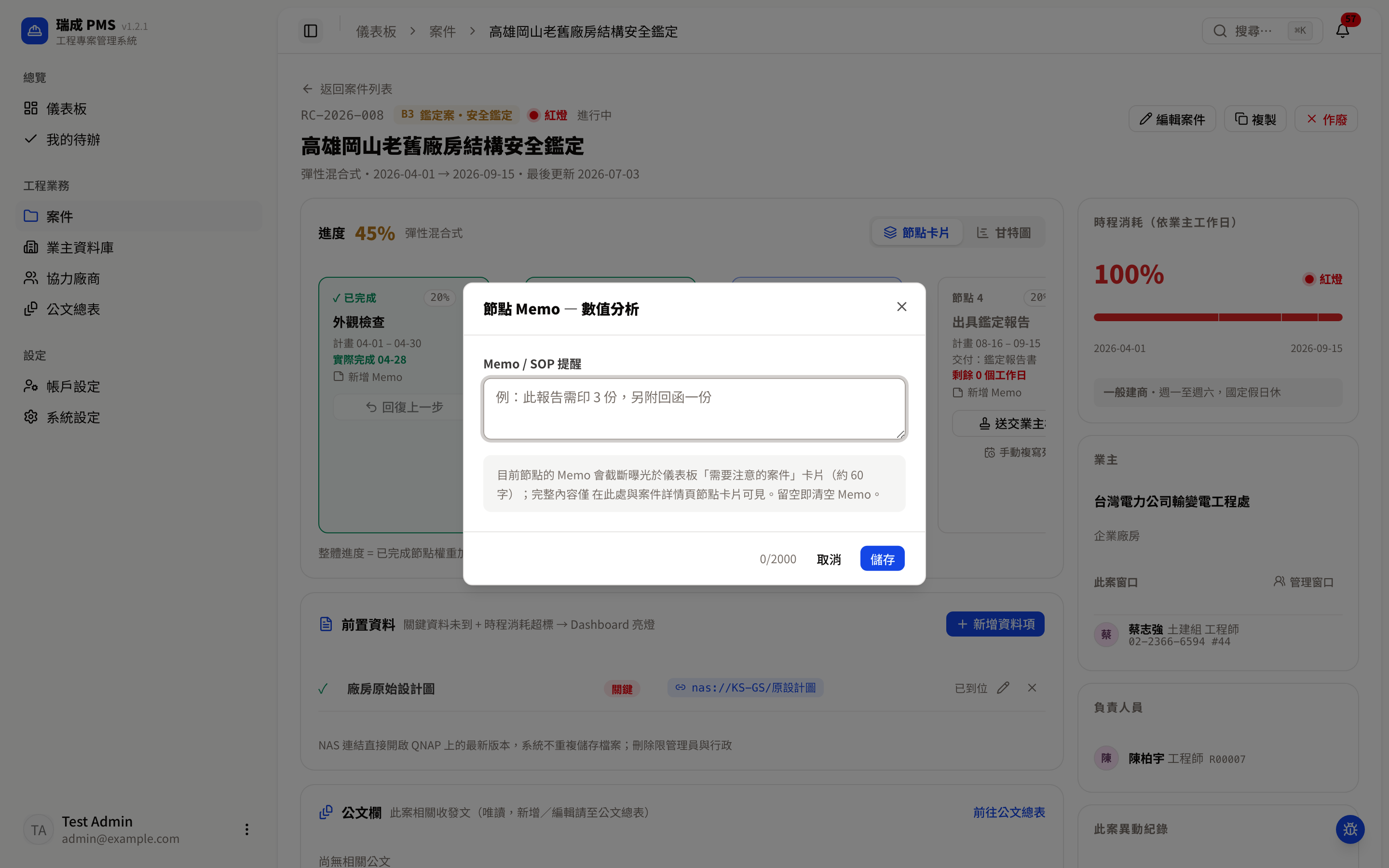
- 完整 Memo 顯示在節點卡片上;目前進行中節點的 Memo 會截斷(約 60 字)出現在儀表板「需要注意的案件」卡片。
- 誰能寫:管理員、行政、被指派技師;每次修改寫入稽核日誌。
4. 轉發紀錄(管理費案)
管理費案(進度模式=轉發紀錄)的進度卡標題是「轉發紀錄」,右上角寫「不計進度 % — 以轉發紀錄追蹤代辦進度」,沒有節點卡片、甘特圖或進度圓環。卡片內容:
- 最上方灰底列:一顆燈號+「距最新一筆轉發紀錄已等待 N 個業主工作日」。≥ 5 個工作日黃燈、≥ 10 個工作日紅燈(規則見名詞觀念 §管理費案與轉發紀錄)。
- 「+ 新增轉發紀錄」按鈕:開啟視窗,填 轉發日期 *、管道 *(LINE/Email/其他)、對象廠商 *、摘要 *,以及選填的 NAS 連結(只貼連結不上傳檔案;可留白,有填須以
nas://開頭),按「新增」。 - 紀錄清單:每列顯示 日期 ・ 管道 ・ 廠商 — 摘要(有 NAS 連結時顯示在下方)。沒有紀錄時顯示「尚無轉發紀錄」。
- 每列右側的垃圾桶圖示可刪除(會先跳確認視窗)。
誰能動轉發紀錄
新增:管理員、行政、被指派技師。刪除:管理員、行政。
這一區沒有截圖
示範資料目前沒有任何管理費案,且本手冊截圖時不建立測試資料,所以這一區只有文字說明。管理費分類要先由管理員在系統設定建立(進度模式選「轉發紀錄」)。
二之一、外審輪次
節點式(A1/A2/A3)與彈性混合式(B3)案件的進度卡下方,有一個「外審輪次」區塊(標題旁寫「耗時以日曆天計」)。送外審(例如結構外審)常常要來回好幾輪,這裡讓你把每個節點的每一輪都記下來,並自動算出「審查單位花幾天」與「我方花幾天」。自填式與管理費案沒有這個區塊。
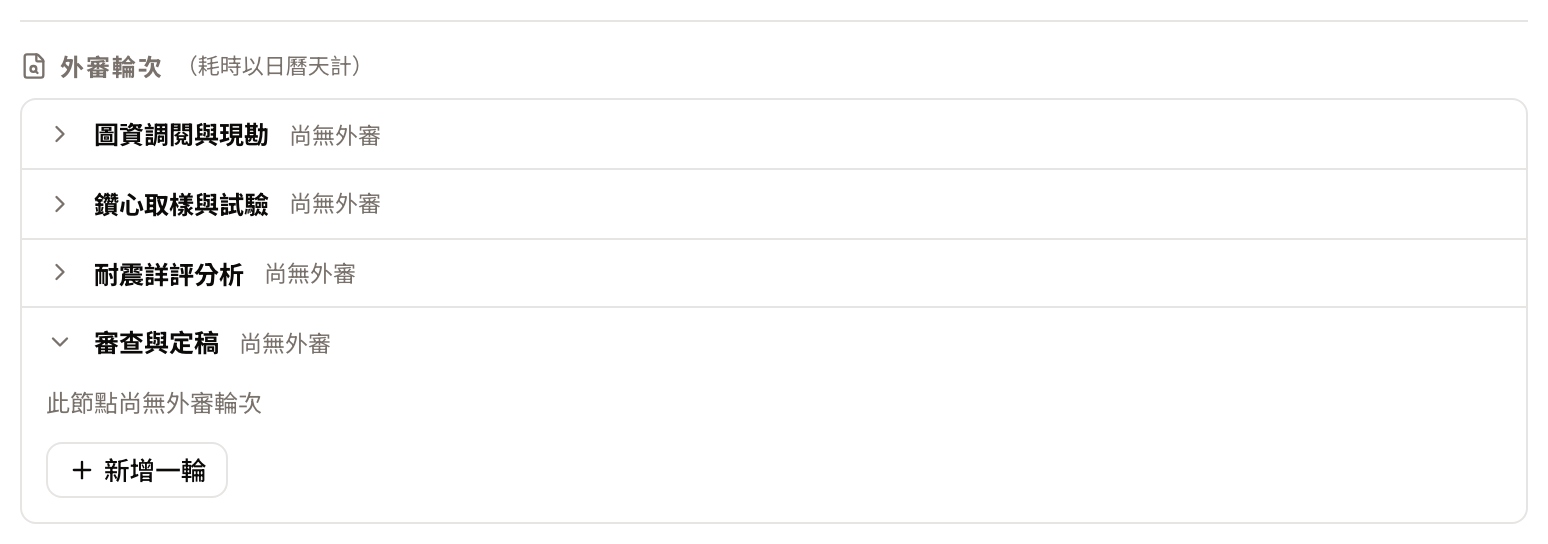
每個節點一列,點列可展開/收合(預設展開「目前節點」與已有輪次的節點):
- 列首:節點名稱、輪數(例「2 輪」,沒有則寫「尚無外審」)、最新一輪的狀態。
- 列尾:審查單位累計 N 天・我方累計 N 天(日曆天;尚未結束的一段計到今天)。
展開後每一輪顯示:
- 「第 N 輪」與審查單位名稱,以及狀態標籤:審查中(已送審、尚未收到審查意見)→ 待我方回覆(已收到意見、我方尚未回覆)→ 已回覆。
- 三個日期:「送審 → 意見 → 回覆」。
- 該輪耗時:「審查單位 N 天・我方 N 天」;還沒結束的一段會寫「N 天(進行中)」。
- 備註(若有)。
新增、編輯、刪除:展開節點後按「+ 新增一輪」開啟視窗;輪次右側的鉛筆是編輯、垃圾桶是刪除(會先確認)。
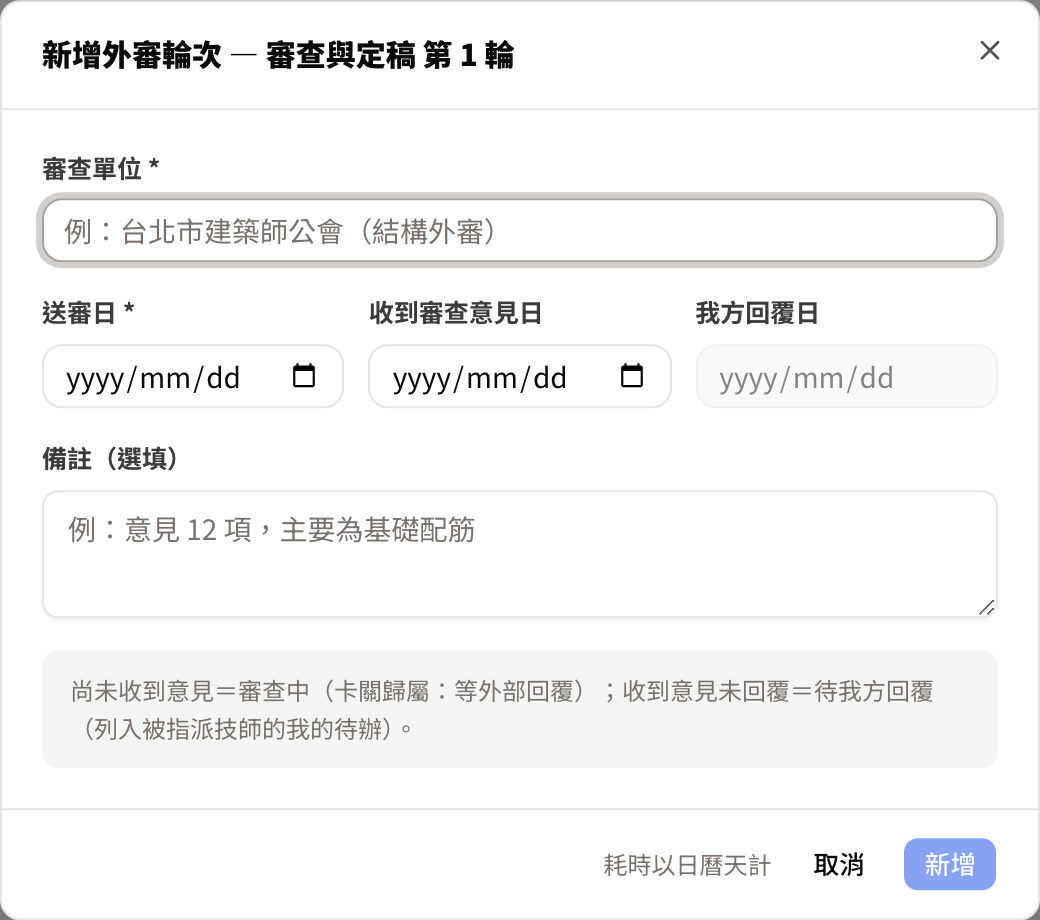
| 欄位 | 必填 | 說明 |
|---|---|---|
| 審查單位 | ✅ | 例「台北市建築師公會(結構外審)」 |
| 送審日 | ✅ | |
| 收到審查意見日 | — | 收到後再回來補;填了它,這一輪才會變成「待我方回覆」 |
| 我方回覆日 | — | 要先有「收到審查意見日」才能填;填了就是「已回覆」 |
| 備註 | — | 例「意見 12 項,主要為基礎配筋」 |
輪次號由系統依節點自動遞增(第 1、2、3 輪…)。日期必須合理:收到意見日不得早於送審日、回覆日不得早於收到意見日、都不得晚於今天,違反時系統會擋下。
外審怎麼影響其他畫面
- 目前節點的最新一輪是「審查中」時,這件案子在儀表板「卡關歸屬」歸到「等外部回覆」(業主核定中、關鍵前置資料未到的優先順序更高)。
- 任何一輪「待我方回覆」,會成為被指派技師的待辦(類型「外審」),點選回到這裡填回覆日。
- 外審不會改變燈號,燈號仍依時程消耗判定。
誰能動外審輪次
被指派技師本人、行政或管理員可新增、編輯、刪除;行政或管理員代為登記時,稽核日誌會標記「代操作」。登記外審只是記下送審、收到意見、回覆的日期,不影響進度 %(行政仍不能標記節點完成或填進度)。未被指派的一般人員看不到這件案子。已作廢的案件為唯讀。刪除節點時,該節點的外審輪次一併刪除。每一次新增/編輯/刪除都寫入稽核日誌(含前後值)。
示範資料沒有外審紀錄
截圖是示範環境中尚未登記任何外審的狀態(所以顯示「尚無外審」)。登記後,上面描述的狀態標籤與耗時就會出現。
二之二、現場勘查行程
前置資料之後、公文欄之前有一張「現場勘查行程」卡,標題旁寫「現勘・巡查・鑽心取樣・會勘」。鑑定、巡查、鑽心取樣都要排現場,在這裡把行程排進系統,儀表板的「本週現場行程」卡(見儀表板 § 本週現場行程)與**參與者的「我的待辦」**就會自動出現。
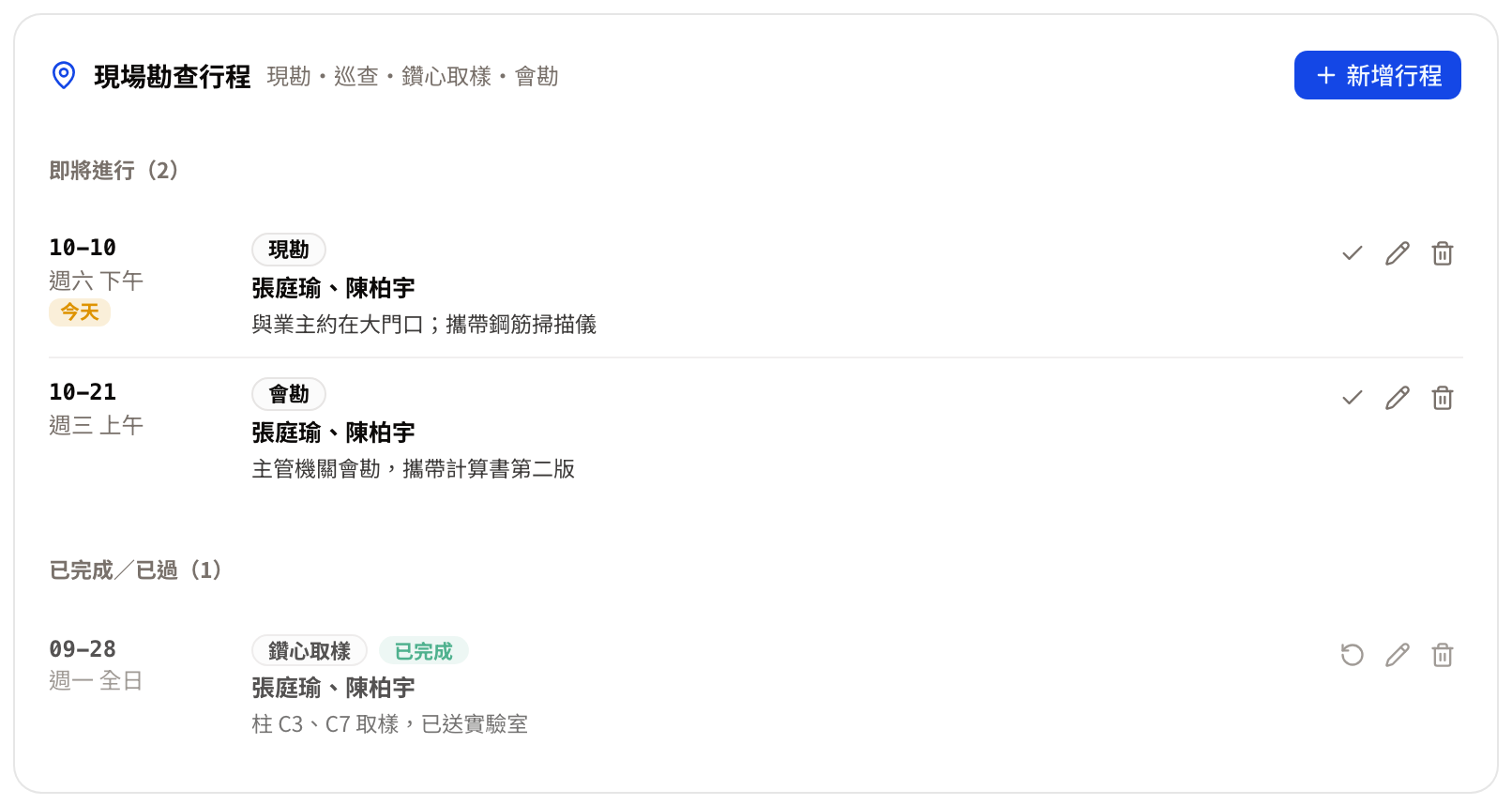
- 分兩段:「即將進行(N)」(今天起、未完成,日期由近到遠)與「已完成/已過(N)」(新到舊)。沒有行程時顯示「尚無排定的行程」。
- 每列:左側是日期(月-日)、星期與時段,今天或明天會多一個「今天」「明天」小標;中間是行程類型標籤、參與人員姓名與備註;已完成的標「已完成」,已過但沒標完成的標「未標記完成」。
- 右上「+ 新增行程」開啟下面的視窗。
- 每列最右邊有三顆圖示鈕(滑鼠停上去會顯示文字):「標記完成」(已完成的列改為「改回未完成」)、「編輯行程」、「刪除行程」(刪除前會先確認)。
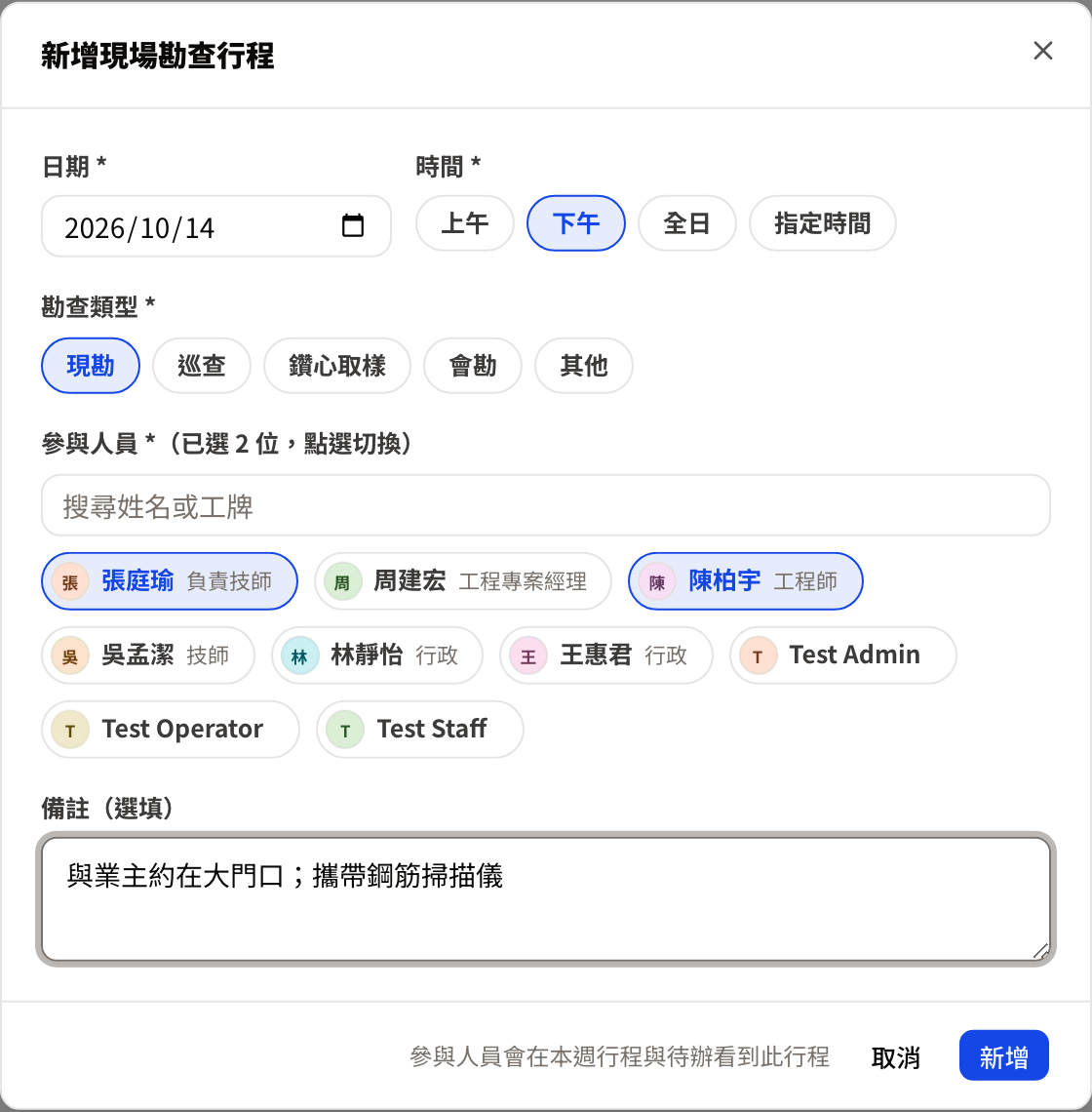
| 欄位 | 必填 | 說明 |
|---|---|---|
| 日期 | ✅ | |
| 時間 | ✅ | 擇一:「上午」「下午」「全日」,或「指定時間」(再選時分,例 14:30) |
| 勘查類型 | ✅ | 現勘/巡查/鑽心取樣/會勘/其他 |
| 參與人員 | ✅ | 至少一位在職人員(預設已選本案被指派的人員),點姓名切換選取;人多時上方有搜尋框,可搜尋姓名或工牌 |
| 備註 | — | 例「與業主約在大門口;攜帶鋼筋掃描儀」 |
視窗底下的提醒寫著「參與人員會在本週行程與待辦看到此行程」,右下按「新增」(編輯時為「儲存」)送出。
誰能排:被指派技師本人、行政或管理員;行政或管理員代為排定時,稽核日誌標示為代操作。已作廢的案件為唯讀,卡片顯示「案件已作廢,行程已鎖定」。新增、編輯、完成、刪除都寫入稽核日誌。
被排進行程、但沒有被指派這件案子的人,會在自己的「我的待辦」看到「其他案件的行程」(案件名稱只顯示文字、不能點——行程看得到,但案件本身的可見範圍不變)。
三、時程消耗(右側欄)
頁面右側欄的「時程消耗(依業主工作日)」卡(如果這件案子有硬期限或待回覆公文,它的上面還會多一張硬期限與公文回覆卡)——它告訴你「時間用掉多少了」,是燈號的來源。
- 消耗 %:大字百分比(例 100%),顏色跟著燈號走;超過合約截止日的案件會停在 100%。
- 燈號:右上角同步顯示 🟢🟡🟠🔴 與文字。
- 刻度條:底下一條進度條,帶 50 / 75 / 90 三個刻度——剛好是黃/橙/紅燈的門檻。
- 合約起訖:條的兩端標出起始日與截止日(例 2026-03-02 | 2026-08-14)。
- 業主工作日曆:最底下灰底一行寫這個業主用哪種工作日曆(例「半導體 24/7・全年無休,照日曆天算」)。
- 自訂天數閥值(只有建案時由管理員設定過閥值的節點式案件才有):多一行「剩餘 N 個業主工作日(自訂閥值 紅 ≤X / 橙 ≤Y 天)」;若燈號是被天數規則拉高的,這行會變醒目色並加註「・燈號由天數規則升級」。規則見名詞觀念 §自訂天數閥值。
為什麼半導體廠跟政府機關算法不一樣
時程消耗是按「業主工作日」算,不是日曆天。不同業主綁不同日曆:政府機關週一至五、春節 2 週不計入;一般建商週一至六;半導體廠 24/7 全年無休照日曆天算。所以同樣過了 30 天,三種業主吃掉的「時程 %」不同。完整規則與四色燈號門檻見 名詞觀念 §燈號與時程消耗。
燈號什麼時候重算
系統每小時整點自動掃描重算所有進行中案件的時程消耗與燈號,並用系統內鈴鐺通知(刻意不寄 Email、不發 LINE)。已結案/已作廢/尚未開始的案件不參與燈號計算。
三之一、硬期限與公文回覆卡
如果這件案子設有硬期限,或有尚未回覆的收文(設了回覆期限),右側欄最上方會多一張「硬期限與公文回覆」卡。兩者都沒有時,只有能設定硬期限的人(管理員、行政、此案的被指派技師)會看到這張卡,內容是「尚未設定硬期限」與「設定硬期限」按鈕;其他人看不到這張卡。
- 硬期限:紅色小標籤顯示類型(法院期日/法定期限/主管機關限期/其他)、期限日期,下方大字是剩餘日曆天:「剩 N 天」「今天到期」或「逾期 N 天」(7 天內橙色、已逾期紅色)。
- 待回覆公文:列出每一份未回覆收文的主旨,右側是「回覆期限・剩 N 天/逾期 N 天」;回覆後按「標記已回覆」(見公文欄),就會從這裡消失。
- 設定/修改硬期限:卡片右上角的「設定硬期限」(已有硬期限時是「修改硬期限」)開啟一個小視窗,只有日期、類型與清除鈕。有日期就必須選類型;按清除鈕再儲存就是移除硬期限。管理員、行政與此案的被指派技師看得到這顆按鈕;技師只能改自己案件的硬期限,不能藉此改案名、截止日、狀態或負責人員(那些仍在「編輯案件」,限管理員/行政)。每次設定、修改、清除都寫入稽核日誌(含前後值);已作廢的案件不顯示這顆按鈕。
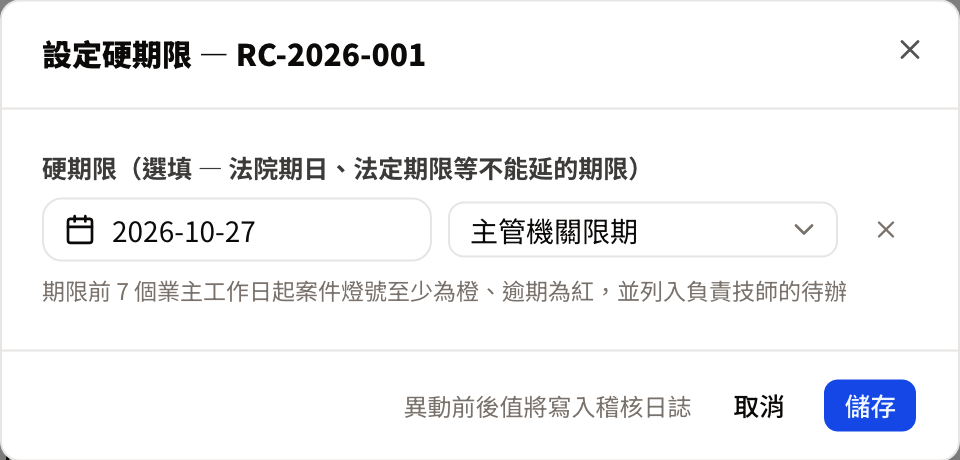
視窗標題是「設定硬期限 — ⟨案號⟩」(已有硬期限時是「修改硬期限 — ⟨案號⟩」),日期欄點開是月曆,旁邊選類型,最右邊的「✕」清除;底下一行灰字提醒「異動前後值將寫入稽核日誌」,按「儲存」生效。
- 底部若有橘色提示「燈號因硬期限逼近或已逾期而升級」或「燈號因公文回覆期限逼近或已逾期而升級」,代表這件案子目前的燈號是被期限規則拉高的,不是單純時程消耗 % 算出來的。
這張卡在哪裡看
本頁最上方 B2 計算案截圖的右側最上方,就是這張卡:這件案子設了「主管機關限期 2026-10-27」,卡上顯示類型小標籤、期限日與「剩 14 天」(這張截圖的拍攝日是 2026-10-13;天數是日曆天)。已設了硬期限,所以卡片右上角的按鈕是「修改硬期限」。硬期限也可以在案件管理 → 新增案件第 2 步與上方的「編輯案件」設定。
規則細節
硬期限前 7 個業主工作日、公文回覆期限前 3 個業主工作日起,燈號至少為橙,已過為紅,並進入負責技師的待辦與通知;只會拉高、不會降低燈號。這裡顯示的「剩 N 天」是日曆天,判斷用的是業主工作日。見領域概念。
四、業主(右側欄第二張卡)
「業主」卡顯示這件案子的委託人:
- 業主名稱(例「穎科半導體股份有限公司」)。
- NDA 標記:若是保密業主,名稱旁有一顆琥珀色「NDA」膠囊,提醒對外講話要小心。
- 屬性:名稱下方一行灰字標屬性(政府機關/企業廠房/法人建築/家用建築其一)。
- 此案窗口:卡片下半只列出這件案子選定的窗口(可以不只一位),顯示姓名、職稱、電話。尚未選窗口時顯示「尚未選取窗口」。若某位窗口後來在業主資料庫被標記離職,他不會自動從案件移除,而是在名字旁多一顆灰色「已離職 YYYY-MM」標記,提醒你該換人了。
點業主名稱可跳到業主資料庫看完整檔案。
管理窗口(選這件案子的窗口)
管理員與行政在「此案窗口」右側會看到「管理窗口」鈕(一般人員看不到;已作廢案件也不顯示)。點開後:
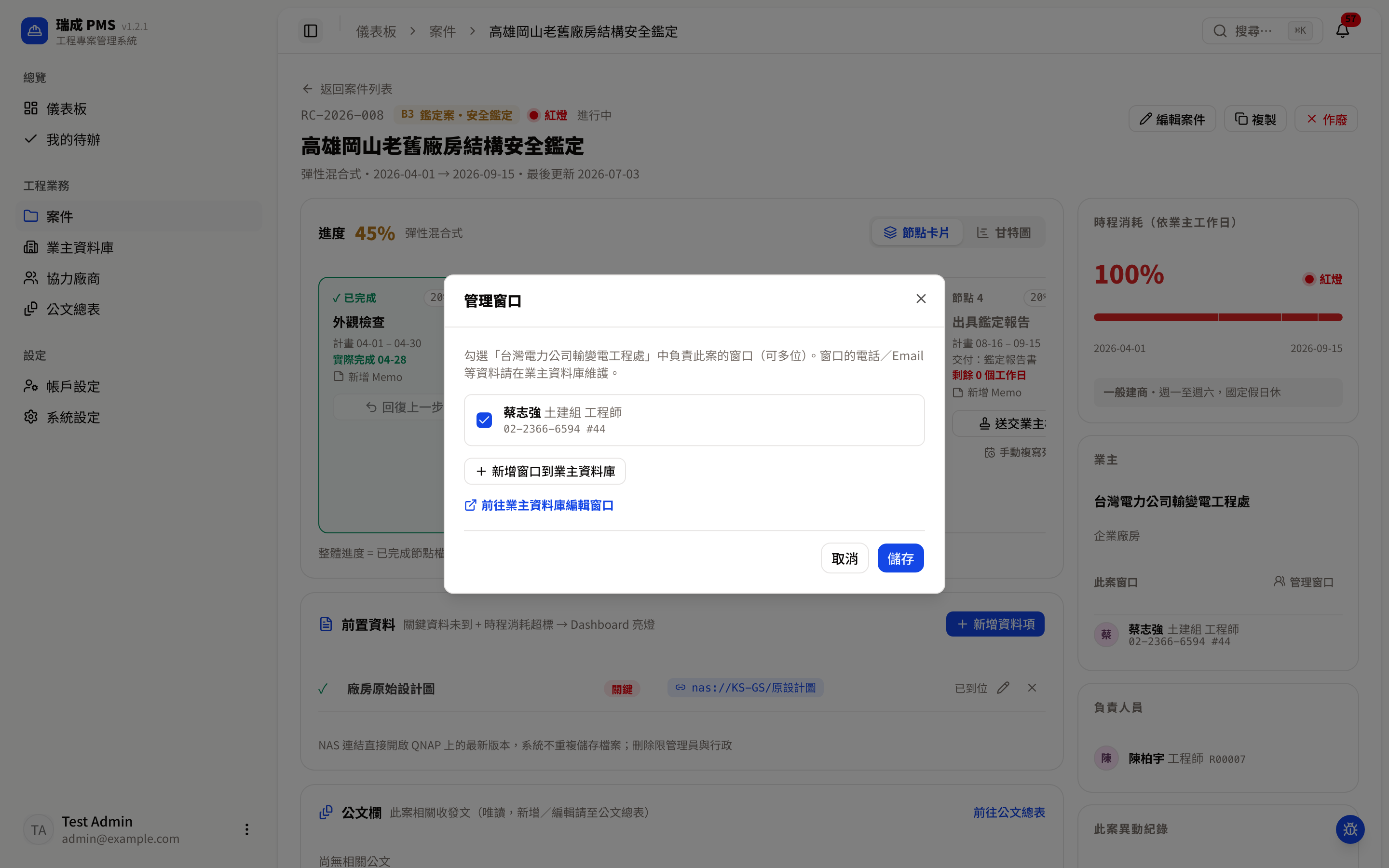
- 列出這個業主在業主資料庫裡的所有聯絡人,在職的排前面、已離職的排後面並標「已離職」。
- 勾選負責這件案子的窗口(可複選,也可以全部取消 = 此案暫無窗口),按「儲存」。系統只允許勾選同一業主的聯絡人,並把「新增/移除了誰」寫入稽核日誌。
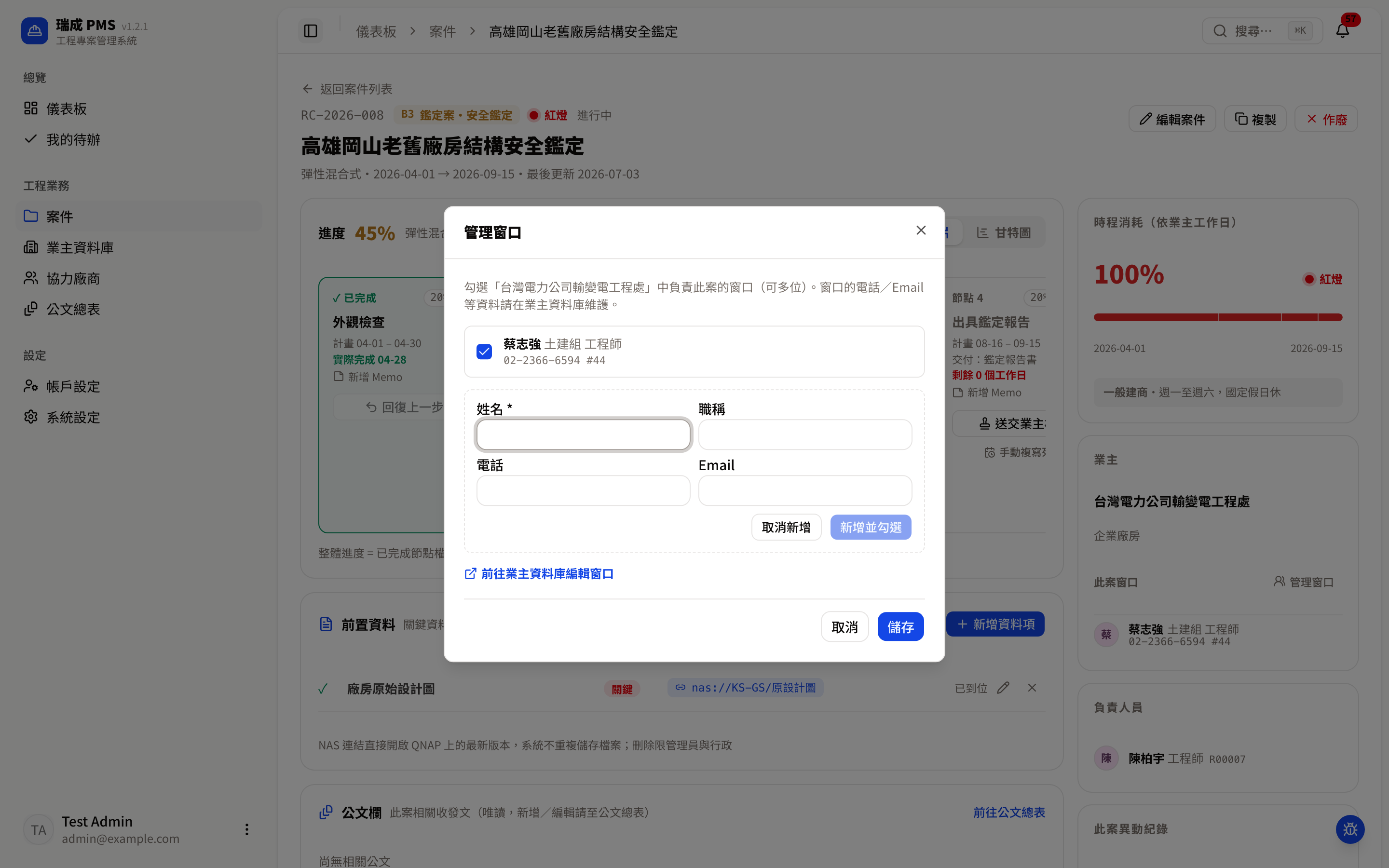
- 名單裡沒有要找的人時,按「+ 新增窗口到業主資料庫」,視窗下方展開一個小表單:填姓名 *、職稱、電話、Email,按「新增並勾選」(不要了就按「取消新增」)。新窗口會立即存進業主資料庫並自動勾選,再按「儲存」才套用到此案。(只能新增,不能在這裡改既有窗口;視窗底部的「前往業主資料庫編輯窗口」連結可前往維護。)同一業主若已有同名又同電話的窗口,會提示「窗口已存在」。
建案時就能選窗口
新增案件精靈第 ② 步選好業主後,可直接勾選「業主窗口(選填,可多位)」;之後再到這裡的「管理窗口」調整。用「複製節點內容」建立的案件不會帶入來源案件的窗口,請在精靈裡重新勾選。
案件頁不能直接改窗口的電話/Email
窗口資料是業主資料庫所有案件共用的同一筆;在某個案子改了,所有引用他的案子都會跟著變。所以案件頁只能「選」窗口、不能「改」窗口資料。要更正電話/Email或標記離職,請到業主資料庫操作。
業主換窗口的流程:業主資料庫新增新窗口(舊窗口標記離職)→ 回到案件「管理窗口」勾選新窗口、取消舊窗口。
業主資料一處維護、全案共用
業主只建檔一次,所有案件共用同一份;請款、開發票、寄函都靠這份找到正確窗口。一般技師對業主資料庫是唯讀的(只能看,不能改),編輯權在管理員與行政。詳見業主資料庫。
五、負責人員(右側欄第三張卡)
「負責人員」卡列出這件案子指派的人,每人一列顯示頭像、姓名、職稱、工牌編號(例「陳柏宇 ・工程師 ・R00007」「張庭瑜 ・負責技師 ・R00001」)。指派誰、誰是負責技師,在「編輯案件」視窗裡調整(限管理員/行政)。可指派的人是**在職、且角色含「一般人員」或「管理員」**的同仁——只有行政角色的人不在名單上,行政+一般人員則可以;系統在伺服器端也會擋下指派只有行政角色的人。已在案件上的離職人員會保留在案件上(歷史紀錄),但不能再被新加入。
這份名單也決定了權限:一般技師只能在「出現在這份名單上」的案件填進度、標記節點、維護前置資料;不在名單上的案件,技師根本看不到。
六、追加案(母子案,B2 計算案與支援追加案的自訂分類)
只有 B2 計算案才有這一區
「追加案」區塊只在支援母子追加案的分類才出現:內建的 B2 計算案,以及管理員勾選了「支援母子追加案」的自訂自填式分類(見系統設定 § 自訂分類)。其他分類(A1/A2/A3/B1/B3 與未勾選的自訂分類)的詳情頁看不到它。
業主在主案進行中又追加委託(例「再幫我算一道擋土牆」),不另開新案號,而是掛在主案底下成為 -1、-2 子案,沿用主案的業主窗口。卡片標題寫「追加案(母子案架構)」,副標「掛在主案下,沿用業主窗口,不另開案號」。
每一筆追加案一列,由左到右有:
- 子案號:主案號 + 後綴,例
RC-2026-001-1、RC-2026-001-2。 - 名稱+備註:例「東棟廢房擋土牆增建」。
- 狀態下拉:可直接切換「尚未開始 / 進行中 / 已結案」三態(每個狀態有顏色圓點、已選的有勾勾),切換即時生效並寫入稽核日誌。
- 截止日:例「截止 2026-07-31」(新增時預設=母案截止日)。
- 編輯 ✏ / 刪除 ✕ 圖示鈕。
卡片右上角的「+ 新增追加案」開啟新增視窗(名稱、狀態、截止日、備註)。卡片底部一行灰字:「追加案以狀態追蹤,不另計進度 %;狀態切換與增刪修均寫入稽核日誌」。
追加案不算進度百分比
子案只用狀態追蹤,不計進度 %——它不會影響母案的進度圓環。母案結案也不強制子案跟著結案。刪除追加案是真刪除(會先跳確認視窗)。
誰能動追加案
新增/編輯/刪除/切換狀態:限管理員+行政(行政每個動作入日誌)。一般技師不能動追加案,看到的是「追加案管理需行政或管理員」鎖頭提示。詳見 名詞觀念 §權限。
七、前置資料(NAS 連結)
「前置資料」卡管的是開工前該到位的東西:圖說、載重清冊、同意書、卷證等。卡片標題旁副標提醒「關鍵資料未到 + 時程消耗超標 → Dashboard 亮燈」。
每一筆資料一列,由左到右有:
- 到位狀態圖示:已到顯示綠色「✓」;未到顯示「◷」(關鍵未到是紅色、一般是灰色)。
- 資料名稱(例「廠房結構平面圖 v4」);名稱下方若有填備註,會以灰色小字顯示一行(太長自動截斷,滑鼠停在上面可看全文)。沒填備註就不佔位。
- 關鍵/一般 標籤:紅色「關鍵」膠囊 或 灰字「一般」。關鍵=沒到就無法實質開工的資料。
- NAS 連結:一條
nas://…連結(例nas://YK-P3/結構平面/v4),點它直接開啟 QNAP 上的最新版本。 - 標記已到 / 編輯 ✏ / 刪除 ✕:未到位時有「標記已到」按鈕;已到位顯示「已到位」。
卡片右上角「+ 新增資料項」開啟新增視窗(名稱、關鍵或一般、到位狀態、備註(選填)、NAS 連結 URL)。備註用來寫版本、來源、還缺什麼(例「v1,業主 10/3 寄來,缺結構計算書」),最多 200 字,修改前後的內容都會寫入稽核日誌。卡片底部灰字:「NAS 連結直接開啟 QNAP 上的最新版本,系統不重複儲存檔案;刪除限管理員與行政」。
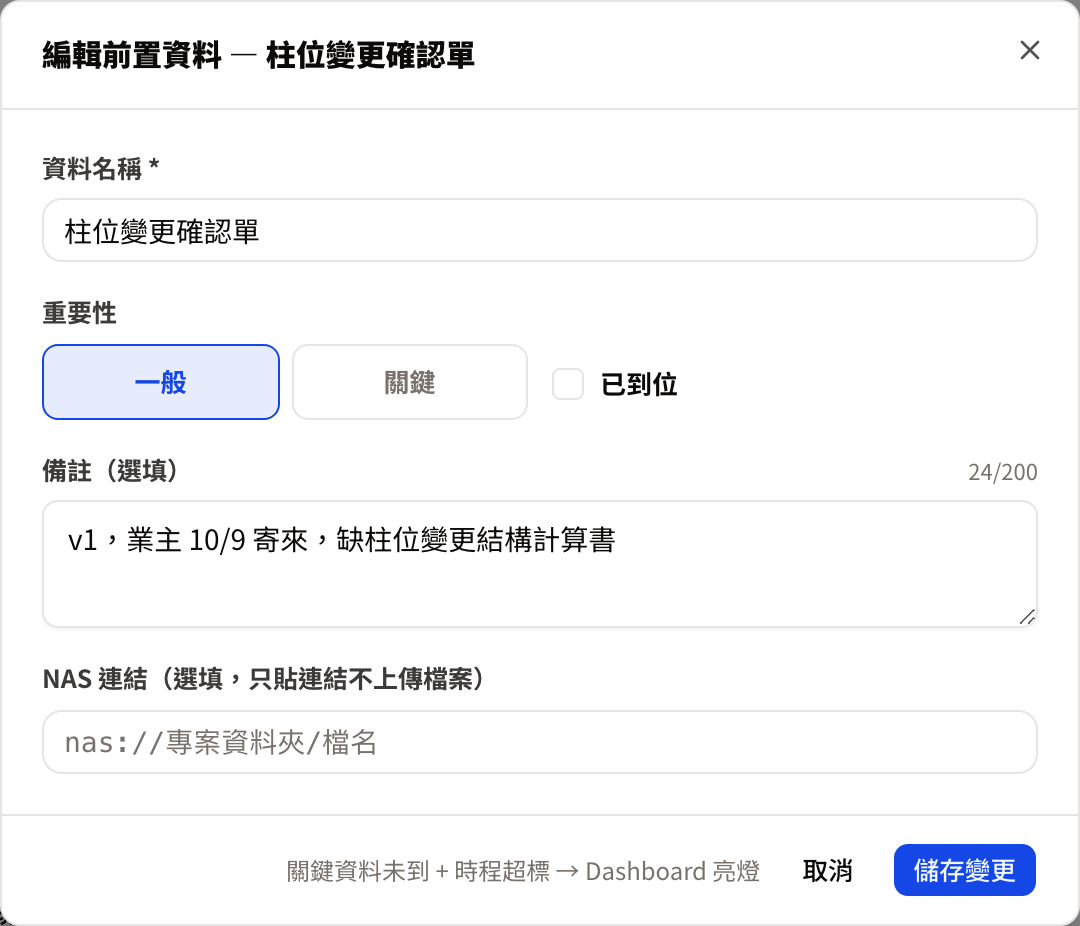
「備註(選填)」欄右上角的「N/200」是已輸入字數,超過 200 字會變紅色、無法儲存。
系統只貼連結,不上傳檔案
這是 NAS 的核心原則:系統只貼 nas://… 連結指向 QNAP,不做檔案上傳——避免同一份圖說在系統裡又存一份、造成版本分歧。要看檔案就點連結,永遠是 NAS 上的最新版。
關鍵前置未到,又超時,會被標紅
若關鍵前置資料還沒到、而且這件案子時程消耗已超標,它會在儀表板的「需要注意的案件」標紅提醒你。
誰能動前置資料
- 新增/編輯/標記已到:管理員、行政(入日誌)、被指派技師。
- 刪除(真刪除,先跳確認):限管理員+行政。
七之一、公文欄(此案收發文)
前置資料下方的「公文欄」會自動列出在公文總表登記到這件案子的收發文:每列顯示收發文日期、主旨、(組別/字號),有 NAS 連結時右側有「開啟」鈕(另開分頁)。沒有資料時顯示「尚無相關公文」。

每一列也會顯示收發方向(「收文」「發文」標籤):收文若設了回覆期限,會多一個「回覆期限 2026-10-20・剩 N 天」(逾期時紅色)或「已回覆 日期」標籤。有權限的人(行政、管理員、此案被指派技師)在收文那列有「標記已回覆」按鈕,按了之後已回覆日記為今天;記錯了可按「取消已回覆」。發文沒有回覆期限,也沒有這顆按鈕。
公文本身的新增/編輯/刪除仍在公文總表——按右上角「前往公文總表」(會自動篩選到本案)。公文總表只開放管理員與行政。
管理公文(把既有公文加入/移出本案)
管理員與行政在案件未作廢時,公文欄右上角會有「管理公文」按鈕(沒有公文時,「尚無相關公文」旁也有「從公文總表加入」捷徑)。按下後會開啟挑選視窗,列出公文總表的全部公文:
- 排序:先列「未歸案」公文,再列「本案」已歸入的公文,最後是「其他案件」的公文;同一組內依收發文日期由新到舊。
- 篩選:上方有「全部/未歸案/本案/其他案件」分組鈕(附筆數);搜尋框可比對文件編號、主旨、組別/字號、日期。
- 每列顯示主旨,旁邊是文件編號、日期、字號;屬於其他案件的公文會標示「屬於 RC-xxxx-xxx 案名」。
勾選好後按「儲存」一次送出:
| 動作 | 結果 |
|---|---|
| 勾選「未歸案」公文 | 歸入本案 |
| 取消勾選本案的公文 | 移出本案,公文變為「未歸案」——不會刪除,公文總表仍查得到 |
| 勾選「其他案件」的公文 | 轉移:儲存時會再跳出確認視窗,列出「以下 N 份公文將從原案轉移到本案」與每份的原案號、案名;按「確認轉移」才會寫入,按「取消」則回到挑選視窗、保留你的勾選 |
每份公文的歸案、移出、轉移都會寫入稽核日誌(記錄前後所屬案件)。若另一位同仁剛好同時變更了同一份公文,系統會提示「公文已被他人變更,請重新整理後再試」,這次的儲存整批不生效。技師(Staff)與已作廢的案件看不到「管理公文」按鈕。
七之二、協力廠商(此案關聯的合作廠商)
右側的「協力廠商」卡列出此案目前關聯的廠商(類型+名稱+標籤)。有維護權限的人按「管理協力廠商」開啟挑選視窗,勾選後按「儲存」,卡片立即更新並寫入稽核日誌;沒有權限者只看到「維護需權限」。
挑選器怎麼用
廠商多的時候不必一個一個找,挑選視窗由上到下是:
- 已選摘要列:「已選 N」+每位已選廠商的小標籤(可個別按 ✕ 移除)+「清除全部」。它固定在最上方、不受下面的搜尋或篩選影響,隨時看得到你選了誰。
- 搜尋框:輸入名稱、類型或標籤的任一段文字(中文即可、不分大小寫)就即時過濾。
- 類型/標籤篩選:點「下包 2」「#鋼構 1」之類的標籤縮小範圍(數字是該類的家數),可和搜尋一起用;再點一次取消。
- 只看已選:勾起後清單只剩已選的廠商。
- 清單:固定高度、可上下捲動;每列是一個勾選框+名稱+類型+標籤,用滑鼠點或鍵盤 Space 都能勾。上方顯示「符合 X/共 Y」。
- 全選目前結果/取消目前結果:只作用在目前篩選出來的那些(按鈕上標示筆數),篩選範圍外已選的廠商不會被動到。
- 搜不到時會顯示「找不到符合「…」」,按「清除搜尋」即可回到全部;系統還沒有任何廠商時,會提示「前往協力廠商頁新增」。
挑選器的來源清單請在協力廠商頁建檔;按「儲存」時一次送出完整清單,系統自動算出新增/移除了哪些廠商。新增案件精靈裡的協力廠商欄位用的是同一個挑選器(選了業主後,過往合作過的廠商會自動勾出並標「過往合作」,可再增減)。
八、此案異動紀錄(右側欄最下方)
右側欄最後一張卡是「此案異動紀錄」——這件案子的稽核摘要。每一列是一筆動作,顯示時間戳記、操作者(姓名/工牌)、動作、與異動細節。
這份紀錄永久保存、不可改、不可刪,是區分「行政代操作」與「技師本人操作」的依據,也是日後舉證的證據鏈。完整稽核日誌(可篩選、可匯出)僅管理員能查閱,入口在系統設定。
九、責任界線速記(一定要記住的兩條)
進度數字 vs 文書動作——這條線不能跨
這是全系統最常被誤解、也最重要的一條規則:
| 動作 | 管理員 | 行政(Operator) | 一般技師(Staff) |
|---|---|---|---|
| 填自填式進度 % | ✓(覆寫) | ✗(核心界線) | 僅被指派的案件 ✓ |
| 標記節點完成 | 僅被指派的案件 ✓(其餘督導唯讀) | ✗(核心界線) | 僅被指派的案件 ✓ |
| 覆寫他人已填的進度 % | ✓ | ✗ | ✗ |
| 送交業主核定/記入核定日、節點 Memo、新增轉發紀錄 | ✓ | ✓(入日誌) | 被指派案件 ✓ |
| 撤回送審/回復上一步 | ✓(代操作入日誌) | ✗ | 被指派案件 ✓ |
| 手動複寫死線/恢復自動排程 | ✓(理由必填) | ✗ | ✗ |
| 編輯案件、作廢/復原、追加案 | ✓ | ✓(入日誌) | ✗ |
| 前置資料 新增/編輯/標記已到 | ✓ | ✓(入日誌) | 被指派案件 ✓ |
| 前置資料 刪除 | ✓ | ✓(入日誌) | ✗ |
| 外審輪次 新增/編輯/刪除、現場勘查行程 排定/完成/刪除 | ✓(代操作入日誌) | ✓(代操作入日誌) | 被指派案件 ✓ |
| 公文「標記已回覆」 | ✓ | ✓(入日誌) | 被指派案件 ✓ |
| 設定/修改案件硬期限(本頁「硬期限與公文回覆」卡) | ✓ | ✓(入日誌) | 被指派案件 ✓ |
| 建案、編輯案件(含硬期限) | ✓ | ✓(入日誌) | ✗ |
一句話記法:行政可以代你跑遍所有文書,但「進度數字」永遠是技師的專業判斷與責任,行政碰不得;而一般技師只能在「被指派給自己」的案件上填進度、標記節點、維護前置資料。完整權限矩陣見 名詞觀念 §權限,系統設定的「權限對照表」也列出了這些「指派技師專屬」規則。