
協力廠商
「協力廠商」是甲方/上包/下包/營造廠/事務所的單一廠商檔案櫃:一家廠商只建檔一次,之後在案件管理的新增案件精靈選了業主後,系統會自動帶出這個業主過往合作過的廠商(連動過濾,見下方〈連動過濾〉);已建立的案件則在案件詳情的「協力廠商」卡按「管理協力廠商」勾選關聯,不用每個案子重打一次名稱。
這一頁帶你把協力廠商列表的每個欄位、每個篩選、每個按鈕都搞懂,並說明怎麼新增/編輯廠商、怎麼用 CSV 整批匯出/匯入,以及廠商什麼時候不能刪。不懂「稽核日誌」這類名詞,先看名詞觀念。
一、協力廠商列表
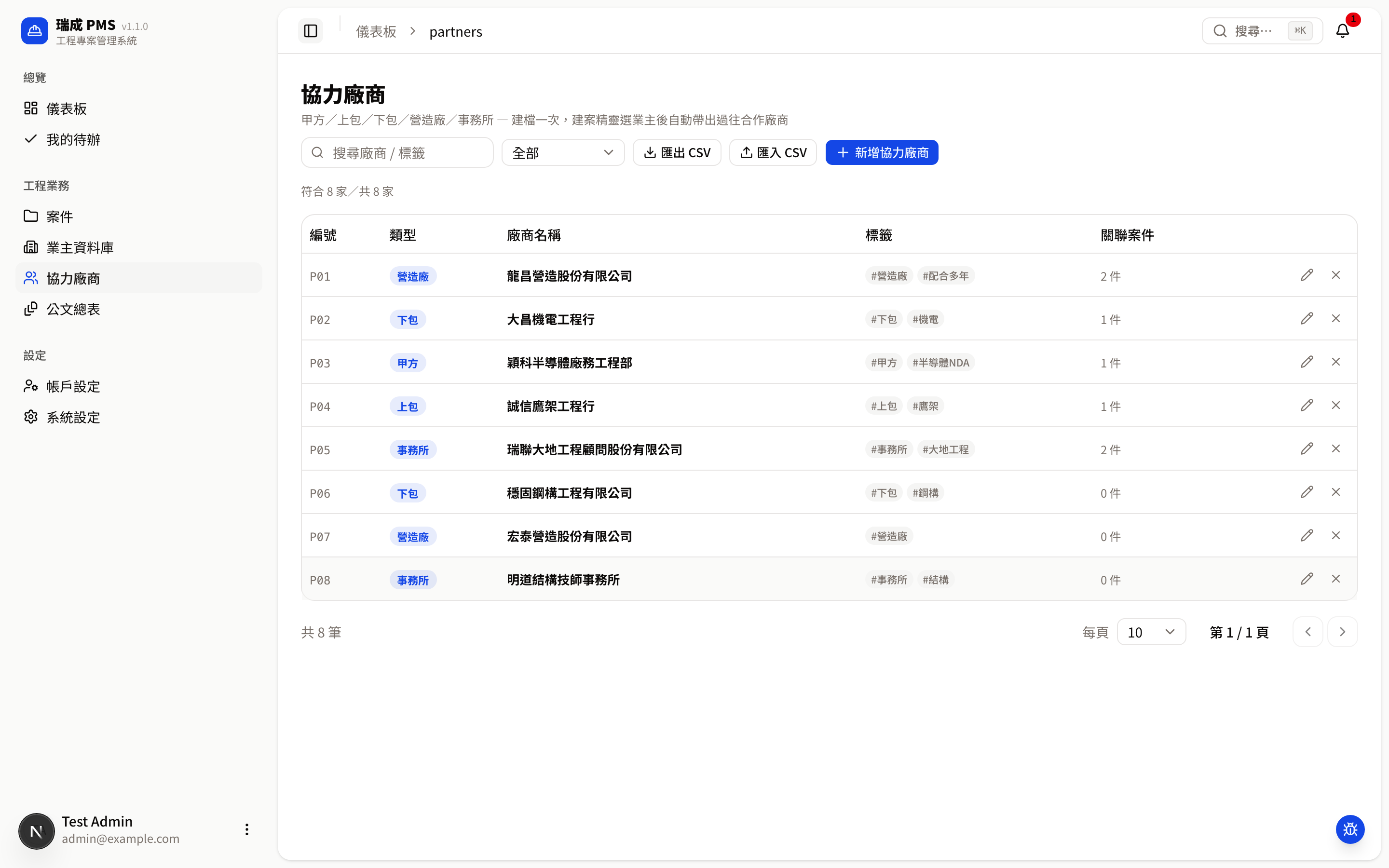
畫面由上到下:標題「協力廠商」、搜尋框 + 類型篩選 +(有權限才看得到的)匯出 CSV/匯入 CSV/新增協力廠商按鈕、一行「符合 N 家/共 M 家」、下面是 DataTable(欄位 + 分頁)。
篩選與搜尋
| 項目 | 說明 |
|---|---|
| 搜尋框(提示「搜尋廠商 / 標籤」) | 同時比對廠商名稱與標籤,即時過濾。 |
| 類型下拉 | 六選一:全部 / 甲方 / 上包 / 下包 / 營造廠 / 事務所,與搜尋可同時套用。 |
表格每一欄
| 欄位 | 說明 |
|---|---|
| 編號 | 系統配發的廠商編號,格式 P01、P02…,依建檔順序遞增、不重複。 |
| 類型 | 帶色小標籤(甲方/上包/下包/營造廠/事務所)。 |
| 廠商名稱 | 廠商全名。 |
| 標籤 | 自由文字標籤(例 #結構 #下包 #半導體NDA),純供分類搜尋用,沒有標籤顯示「—」。 |
| 關聯案件 | 這家廠商目前關聯幾件案件(例「2 件」),也是刪除時的防呆依據(見第四節)。 |
| 操作(僅有編輯權限才顯示) | 編輯(鉛筆)/刪除(✕)兩個圖示鈕。 |
廠商名單從哪裡來
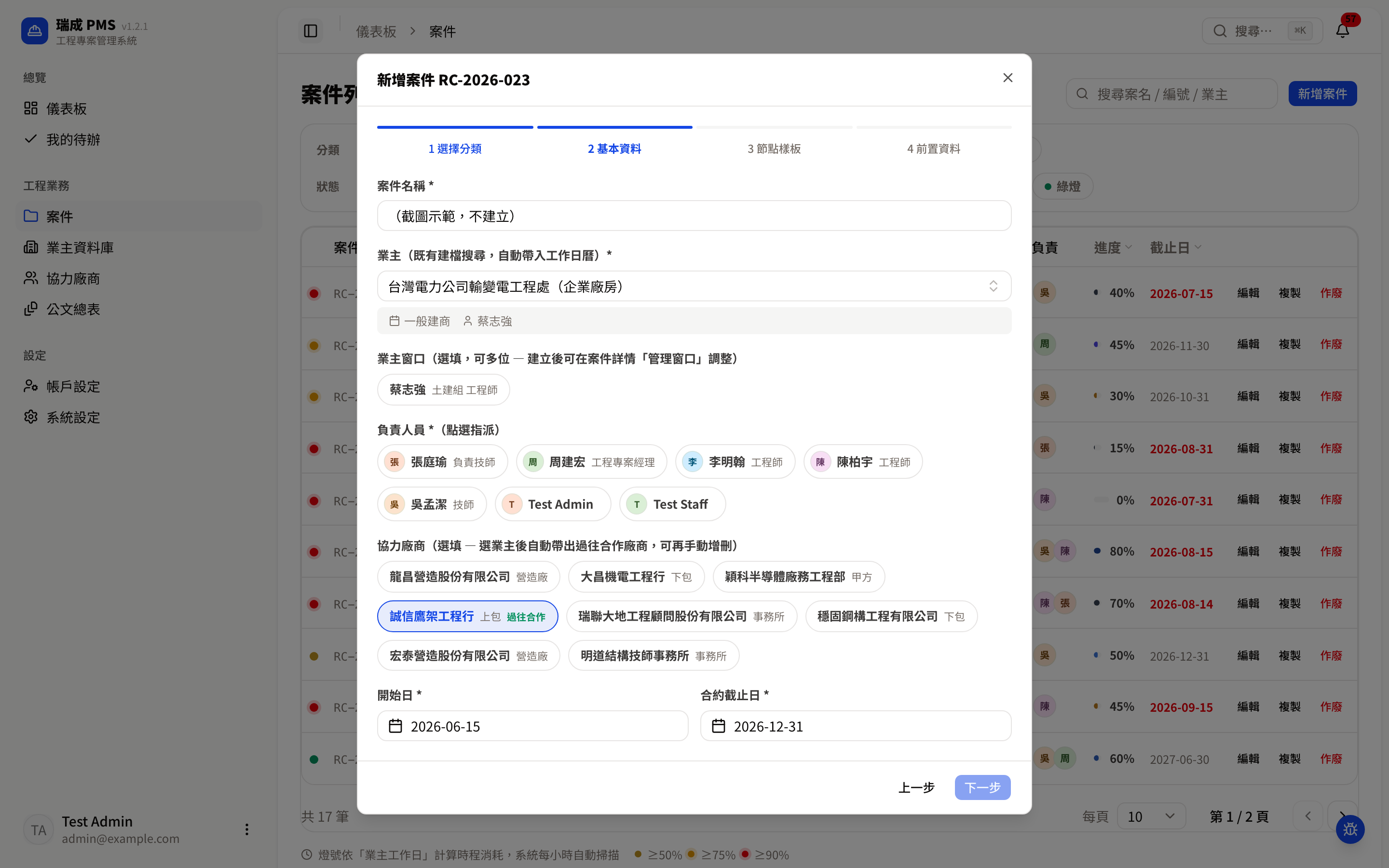
每家廠商都要先在這頁建檔,之後才會出現在案件管理的新增案件精靈第 2 步「協力廠商」區——選定業主後,系統會自動勾出過往合作過的廠商(帶「過往合作」小標),你也可以手動增刪勾選。
二、新增/編輯協力廠商視窗
按右上角「+ 新增協力廠商」(新增模式)或列上的鉛筆圖示(編輯模式),會跳出視窗,欄位相同:
| 欄位 | 必填 | 說明 |
|---|---|---|
| 廠商名稱 | ✅ 必填 | 例:「○○營造股份有限公司」。 |
| 類型 | — | 下拉選甲方/上包/下包/營造廠/事務所五選一(預設「甲方」)。 |
| 標籤 | — | 自由文字,用逗號分隔多個(例「結構, 下包, 半導體NDA」),畫面下方即時預覽會顯示成的圓角標籤。 |
按「建檔」(新增)/「儲存」(編輯)即生效,視窗關閉、清單立即刷新;新增成功會提示「協力廠商「○○」已建檔 — 建案時可直接搜尋帶入」,編輯則提示「已寫入稽核日誌」。
三、CSV 整批匯出/匯入
廠商一多,一筆一筆建檔很慢。有編輯權限的人可以用 CSV 整批匯出/匯入,一次處理幾十家廠商與它們的案件關聯。
匯出 CSV
按「⬇ 匯出 CSV」會立刻下載一份檔名「協力廠商總表_⟨時間戳⟩.csv」的檔案,內容是目前全部協力廠商(不受畫面上的篩選/搜尋影響),欄位含廠商編號、類型、名稱、標籤、關聯案件。每次匯出都會寫入稽核日誌(記下匯出了幾家)。
匯入 CSV
按「⬆ 匯入 CSV」開啟匯入視窗:
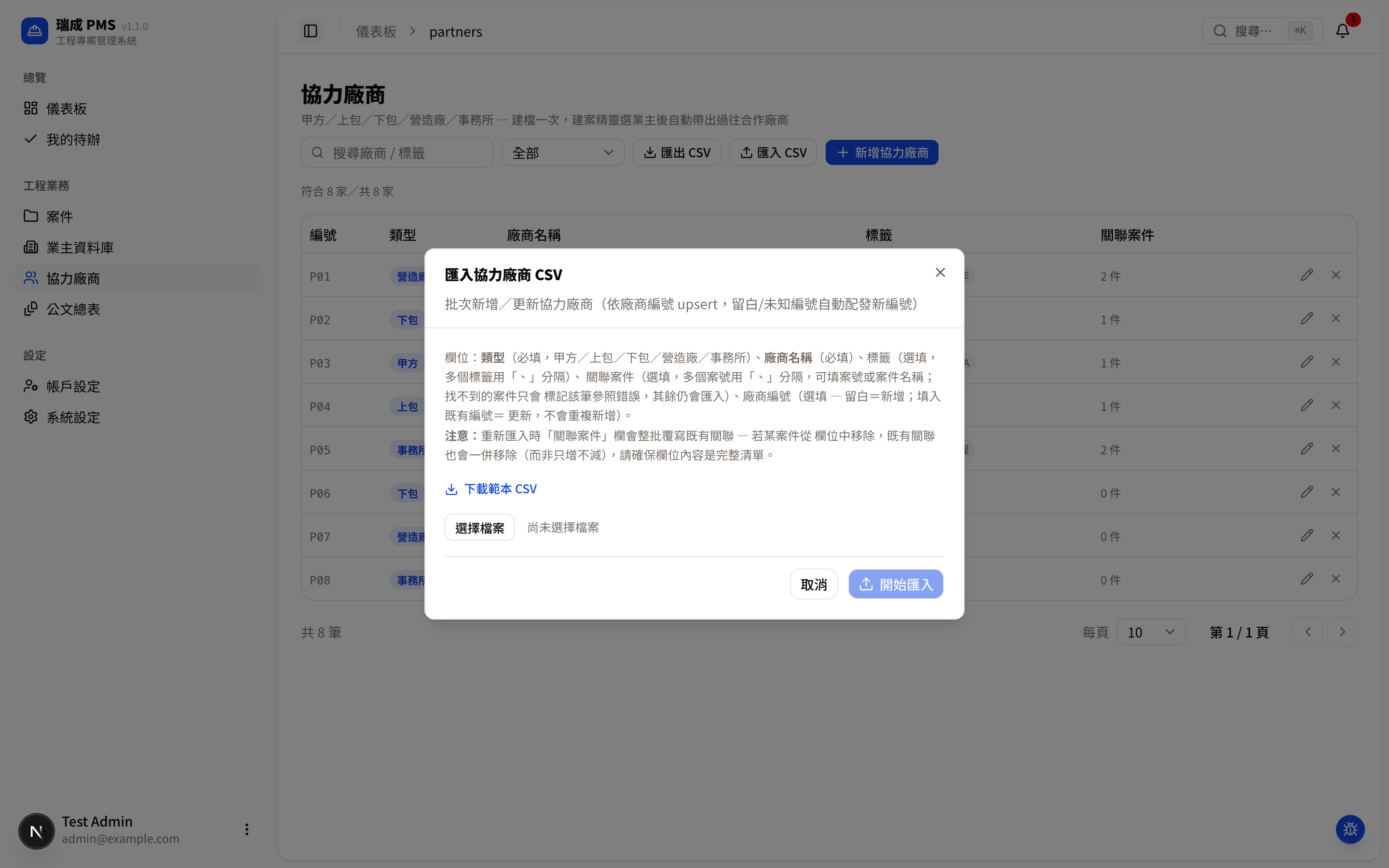
視窗內容:
- 欄位說明文字:列出每欄規則——
- 類型(必填):甲方/上包/下包/營造廠/事務所其一。
- 廠商名稱(必填)。
- 標籤(選填):多個標籤用全形頓號「、」分隔(不是逗號)。
- 關聯案件(選填):多個案號用「、」分隔,可填案號或案件名稱;找不到的案件只會標記該筆參照錯誤,其餘仍會正常匯入。
- 廠商編號(選填):留白 = 新增(系統自動配發新編號);填入既有編號 = 更新該筆,不會重複新增。
- 下載範本 CSV(藍字連結):下載一份含欄位說明與一列範例資料的 CSV,照著填最保險。
- 選擇檔案:只接受
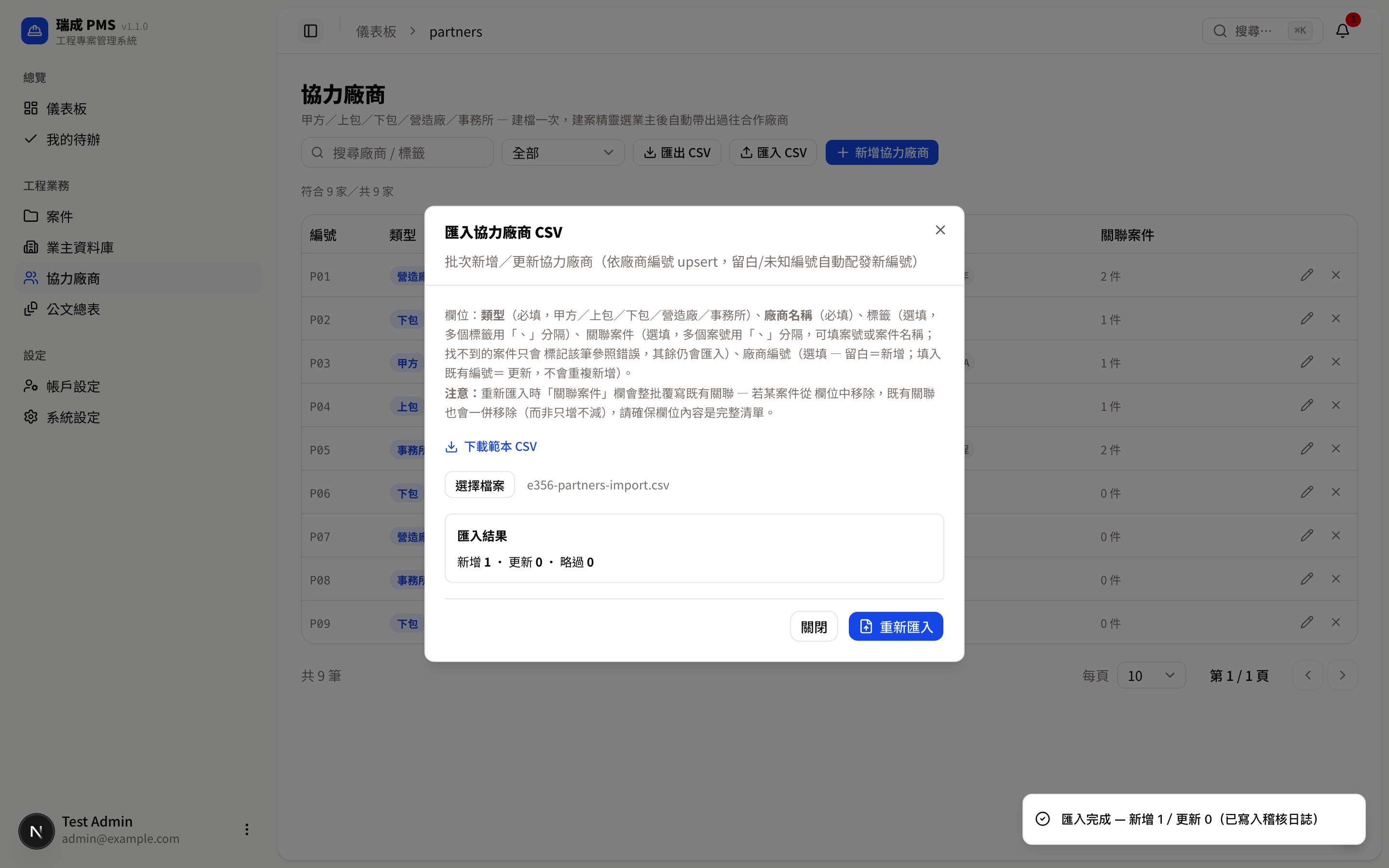
.csv,選了之後按鈕右側會顯示檔名。 - 開始匯入:送出後,若有任何新增/更新成功,畫面會提示「匯入完成 — 新增 N/更新 M(已寫入稽核日誌)」並重新整理列表。
送出後視窗內會顯示匯入結果摘要(新增/更新/略過筆數),若有錯誤的列,下方會逐列列出原因,還可以「下載報告」把錯誤清單存成 CSV 核對:
「關聯案件」欄是整批覆寫,不是只增不減
這是匯入最容易搞錯的一點:重新匯入同一家廠商時,「關聯案件」欄會整批覆寫既有關聯——如果某個案件這次沒出現在欄位裡,既有的關聯會被移除,不是保留。請確保欄位內容是這家廠商的完整案件清單,而不是只填「新增的那幾件」。要完整還原,建議流程是:先匯出 → 在 Excel 編輯 → 再匯入。
一列裡部分案件找不到,不會整列失敗
「關聯案件」欄可以填多個案號,如果其中某一個案號/案名對不到,系統只會把那一個標成參照錯誤,該列其餘能解析的案件關聯仍會正常匯入——這跟「廠商名稱」「類型」這類必填欄位不同,不會讓整列作廢。
四、刪除協力廠商
列上的「✕」圖示開啟刪除確認視窗。
有案件關聯就不可刪
只要這家廠商目前還關聯著任何案件(即列表「關聯案件」欄 > 0),就不能刪除——按下會收到「有 N 件案件關聯,不可刪除」的錯誤。要刪除,得先到相關案件的「協力廠商」卡把這家廠商移除關聯。
沒有任何案件關聯時,刪除是真刪除(不是封存),執行前會跳確認視窗,刪除紀錄會永久保留在稽核日誌。
四之一、連動過濾(選業主自動帶出過往合作廠商)
建新案時最常見的情況是「同一個業主,又找同一批廠商」。所以新增案件精靈有連動過濾:
- 在案件管理按「新增案件」,第 1 步選分類、按「下一步」。
- 第 2 步選「業主」。選定的當下,下方「協力廠商」區會自動勾起這個業主過去案件合作過的廠商,膠囊上標綠字「過往合作」。過去的案件包含已結案、已作廢的案件。
- 名單只是建議:你可以手動取消不需要的、或再勾選其他廠商。協力廠商區是挑選器:可用搜尋框(名稱/類型/標籤)、類型與標籤篩選、「只看已選」「只看過往合作」快速找人,廠商再多也不用捲一長排;上方「已選 N」摘要列不受篩選影響;「全選目前結果」只作用在篩選後的那些。完整說明見案件詳情 · 協力廠商。
- 若改選另一個業主,勾選會換成新業主的過往合作名單(先前的手動調整會被取代)。
連動過濾靠的是「案件關聯」
系統是從「這個業主的哪些案件,關聯過哪些協力廠商」推出名單的。所以平常在案件詳情「協力廠商」卡把合作廠商關聯好,下一次建同業主的案子時帶出的名單就越準。
五、權限與角色
- 編輯(新增/編輯/刪除/CSV 匯出匯入):與「新增案件」同一道權限閘門(管理員、行政)。
- 一般人員(Staff):對協力廠商資料是唯讀——標題旁會多一顆灰底「唯讀」標記,看得到完整列表與篩選,但沒有任何新增/編輯/刪除/CSV 按鈕。
為什麼協力廠商不像公文總表那樣限定行政/管理員才能看
協力廠商是一般性的 CRM 資料(誰跟誰合作過),不是行政限定的公文往來紀錄,所以所有登入者都能查看,只有異動(含 CSV 匯出匯入)才收權限。