
公文總表
「公文總表」是事務所所有收發文的單一登記簿:一份公文只要在這裡輸入一次,系統就會依「對應專案」自動分流,出現在該案件詳情頁的「公文欄」裡——不用在每個案件各記一份,也不會有「這封函到底記在哪」的問題。
一份公文最多屬於一個案件;「對應專案」也可以先不填——這樣的公文叫做「未歸案」,之後再到公文總表編輯,或在案件詳情的「管理公文」把它加入案件即可。
每份公文還有「收文/發文」方向;收文可以設「回覆期限」,系統會在期限逼近時提醒負責技師、拉高案件燈號(規則見領域概念 → 燈號怎麼被硬期限與回覆期限拉高),回覆後按「標記已回覆」即可。見下方第二、三節。
這一頁帶你看懂公文總表的每個欄位、篩選與按鈕,以及怎麼新增/編輯/刪除公文、怎麼用 CSV 整批匯出/匯入。公文的觀念摘要見領域概念 → 公文管理。
誰看得到這一頁
公文總表只開放管理員與行政。一般人員(Staff)的側欄「公文總表」顯示為鎖住,直接開網址也會被導回儀表板。一般人員仍可在自己被指派案件的詳情頁「公文欄」唯讀查看該案的公文。
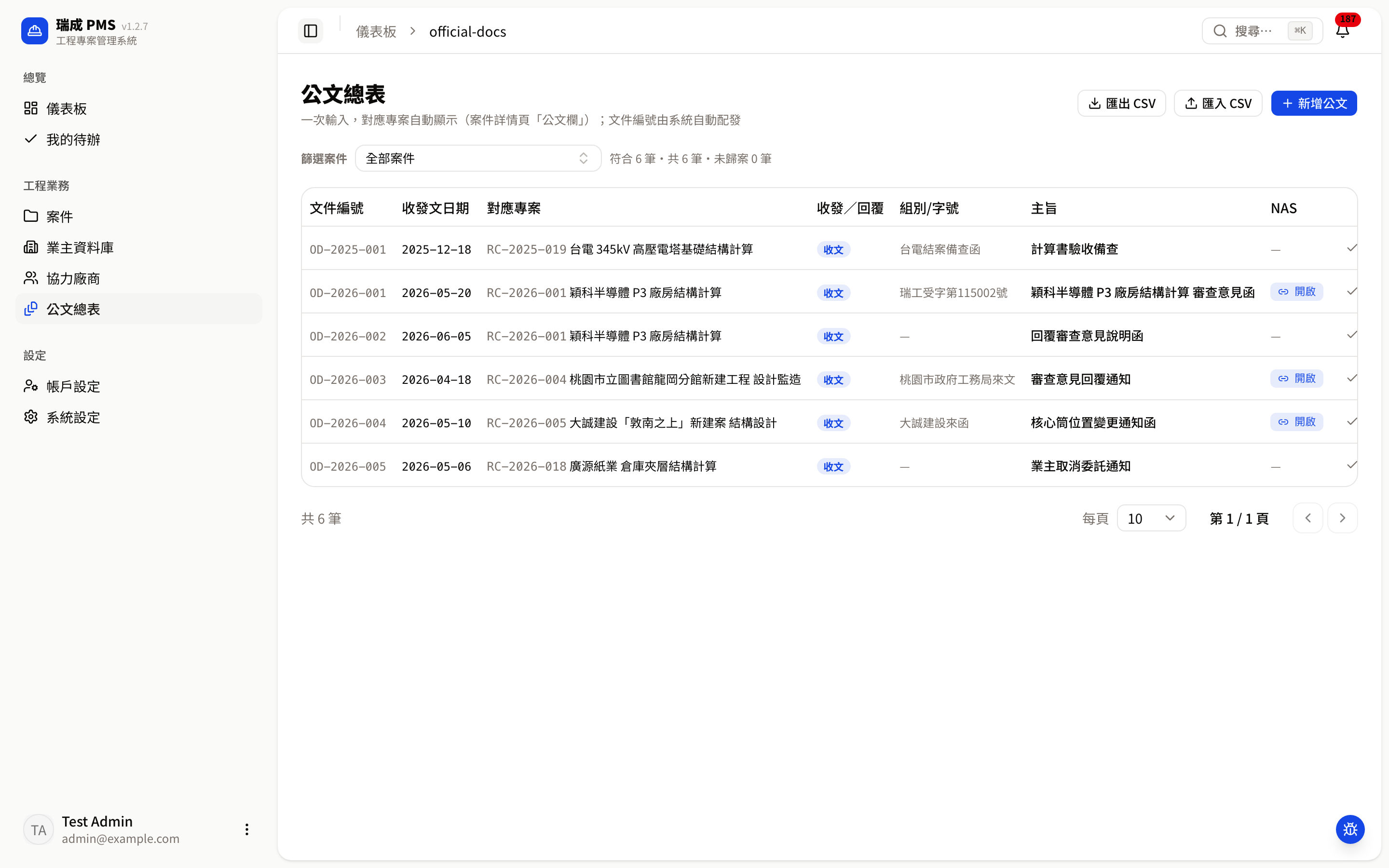
一、頁面上方
- 標題「公文總表」,副標「一次輸入,對應專案自動顯示(案件詳情頁「公文欄」);文件編號由系統自動配發」。
- 右上三顆按鈕:
- ⬇ 匯出 CSV:下載目前全部公文(不受下方篩選影響),檔名「公文總表_⟨時間戳⟩.csv」,每次匯出寫入稽核日誌。
- ⬆ 匯入 CSV:整批新增/更新公文(見第四節)。
- + 新增公文:開啟新增視窗(見第三節)。
二、篩選與表格
篩選案件:下拉選單預設「全部案件」,選一個案件就只列該案的公文;選「(未歸案)」則只列還沒歸到任何案件的公文。右邊即時顯示「符合 N 筆・共 M 筆・未歸案 K 筆」。從案件詳情「公文欄」按「前往公文總表」進來時,會自動篩選到那個案件。
表格每一欄(日期與字號收進同一格,筆電寬度也看得到最右側的操作圖示):
| 欄位 | 說明 |
|---|---|
| 文件編號/日期 | 上行是文件編號:系統自動配發,格式 OD-YYYY-NNN(年度+3 碼流水號,例 OD-2026-003),不可手改;下行是收發文日期。 |
| 對應專案 | 這份公文屬於哪個案件:上行案號、下行案名(太長時最多兩行,滑鼠停留可看全名)。決定它會出現在哪個案件的「公文欄」。還沒歸案的公文顯示「未歸案」標籤。 |
| 收發/回覆 | 第一個標籤是方向:「收文」(藍)或「發文」(灰)。收文若設了回覆期限、尚未回覆,會多一個「回覆 MM-DD・剩 N 天」標籤(已過期變紅色「逾期 N 天」;滑鼠停留顯示完整日期);已回覆則顯示綠色「已回覆 MM-DD」。發文沒有回覆概念。天數是日曆天。 |
| 主旨/字號 | 上行公文主旨(最多兩行);下行灰字是組別/字號(對方或我方的發文字號,例「工務字第001號」,選填,僅供顯示,不要求唯一)。 |
| NAS | 有貼 NAS 連結時顯示「開啟」鈕(另開分頁開 QNAP 上的檔案);沒有則顯示「—」。 |
| (最右) | 收文有「標記已回覆」(打勾)/「取消已回覆」(回復箭頭)、編輯(鉛筆)、刪除(✕)圖示。這一欄固定在右側:在 1280/1440 寬的螢幕上整張表不需要左右捲動;更窄的螢幕(平板、手機)左右捲動表格時,操作圖示也一直看得到。 |
表格底部有分頁與每頁筆數設定。沒有任何公文時顯示「尚無公文紀錄。」
系統不存檔案
公文本身(PDF、掃描檔)不上傳到系統,只貼 NAS 連結(nas://…),與前置資料同一原則,避免版本分歧。
三、新增/編輯/刪除公文
按「+ 新增公文」開啟視窗:
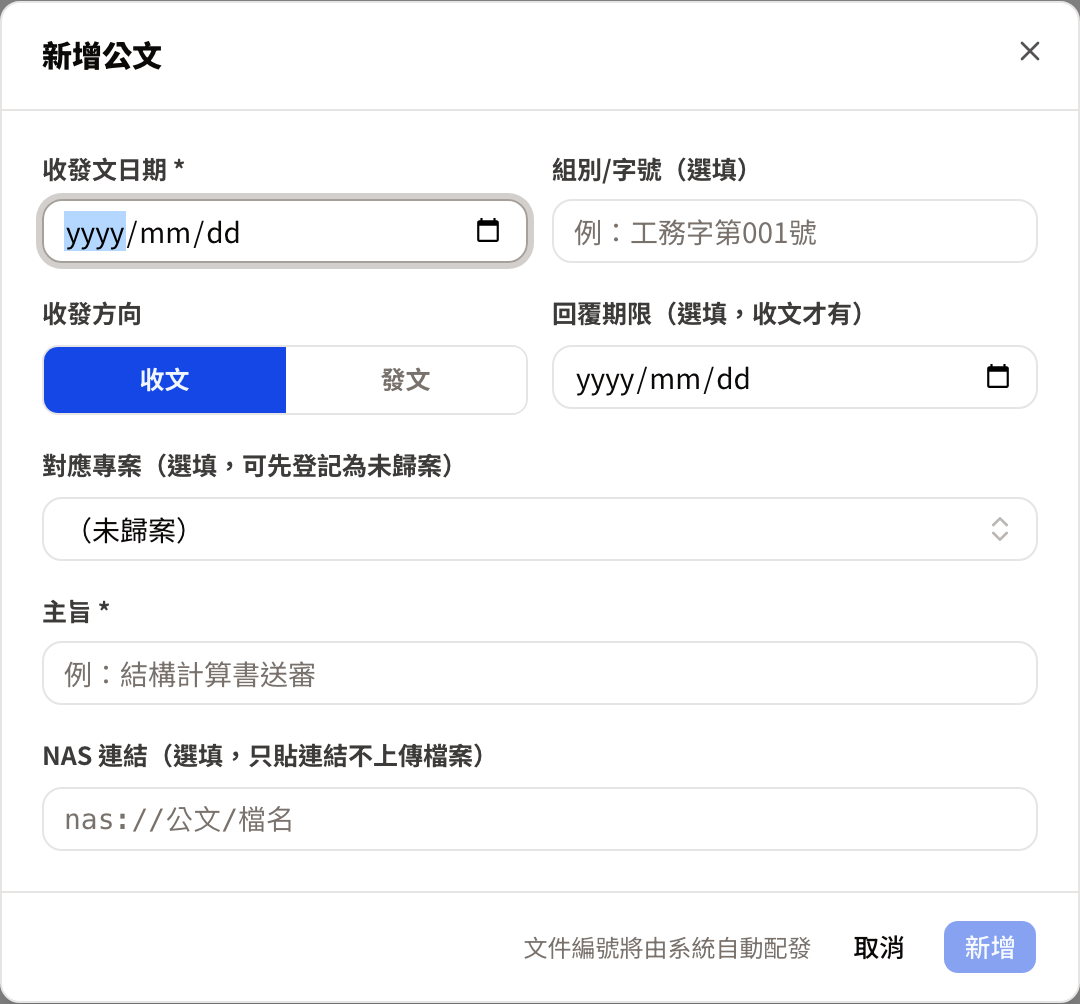
| 欄位 | 必填 | 說明 |
|---|---|---|
| 文件編號 | — | 灰色唯讀,顯示「文件編號將由系統自動配發」。 |
| 收發文日期 | ✅ | 收文或發文日期。 |
| 組別/字號 | — | 選填,例「工務字第001號」。 |
| 收發方向 | — | 「收文」(預設)或「發文」。 |
| 回覆期限 | — | 選填,收文才有(選發文時欄位停用並清空)。填了之後,視窗底下會提示:回覆期限前 3 個業主工作日起,此公文會列入負責技師的待辦並使案件燈號至少為橙,逾期為紅。 |
| 對應專案 | — | 選填。下拉選擇案件,或維持「(未歸案)」先登記、晚點再歸案(從案件詳情「前往公文總表」進來時已預選該案)。 |
| 主旨 | ✅ | 例「結構計算書送審」。 |
| NAS 連結 | — | 選填,只貼連結不上傳檔案。 |
按「新增」後提示「公文『○○』已新增 — 已寫入稽核日誌」,該公文立刻出現在總表與對應案件的公文欄。
- 編輯:點列上的鉛筆,視窗標題為「編輯公文 — ⟨文件編號⟩」,文件編號鎖住不可改,其他欄位可改(包括改對應專案——公文會跟著移到新案件的公文欄;改成「(未歸案)」則會從原案的公文欄移除,公文本身不會刪除)。按「儲存」。
- 標記已回覆:收文那一列最右邊的打勾鈕。按下後,已回覆日記為今天(由系統記,不能自己選日期),這份公文就不再提醒;按錯了可按同一位置的「取消已回覆」。每次標記或取消都寫入稽核日誌(含前後值)。技師也可以在「我的待辦」的「公文」待辦直接勾選,或在案件詳情的公文欄標記。
- 刪除:點列上的刪除圖示,確認視窗寫「確定要刪除『⟨主旨⟩』?刪除後不可復原,稽核日誌會保留刪除紀錄。」按「刪除公文」確認。刪除是真刪除。
四、CSV 匯出/匯入
匯出與匯入用的是同一組欄位,所以可以「匯出 → 用 Excel 修改 → 再匯入」來大量更新。匯出的 CSV 一律是 UTF-8(含 BOM),用 Excel 直接開啟繁體中文不會亂碼(系統所有 CSV 匯出、範本與錯誤報告都一樣)。欄位順序為:文件編號、案號、收發文日期、組別/字號、主旨、NAS連結,以及附在最後的「收發方向、回覆期限、已回覆日」三欄。沒有這三欄的檔案照常可以匯入。
按「⬆ 匯入 CSV」開啟「匯入公文 CSV」視窗:
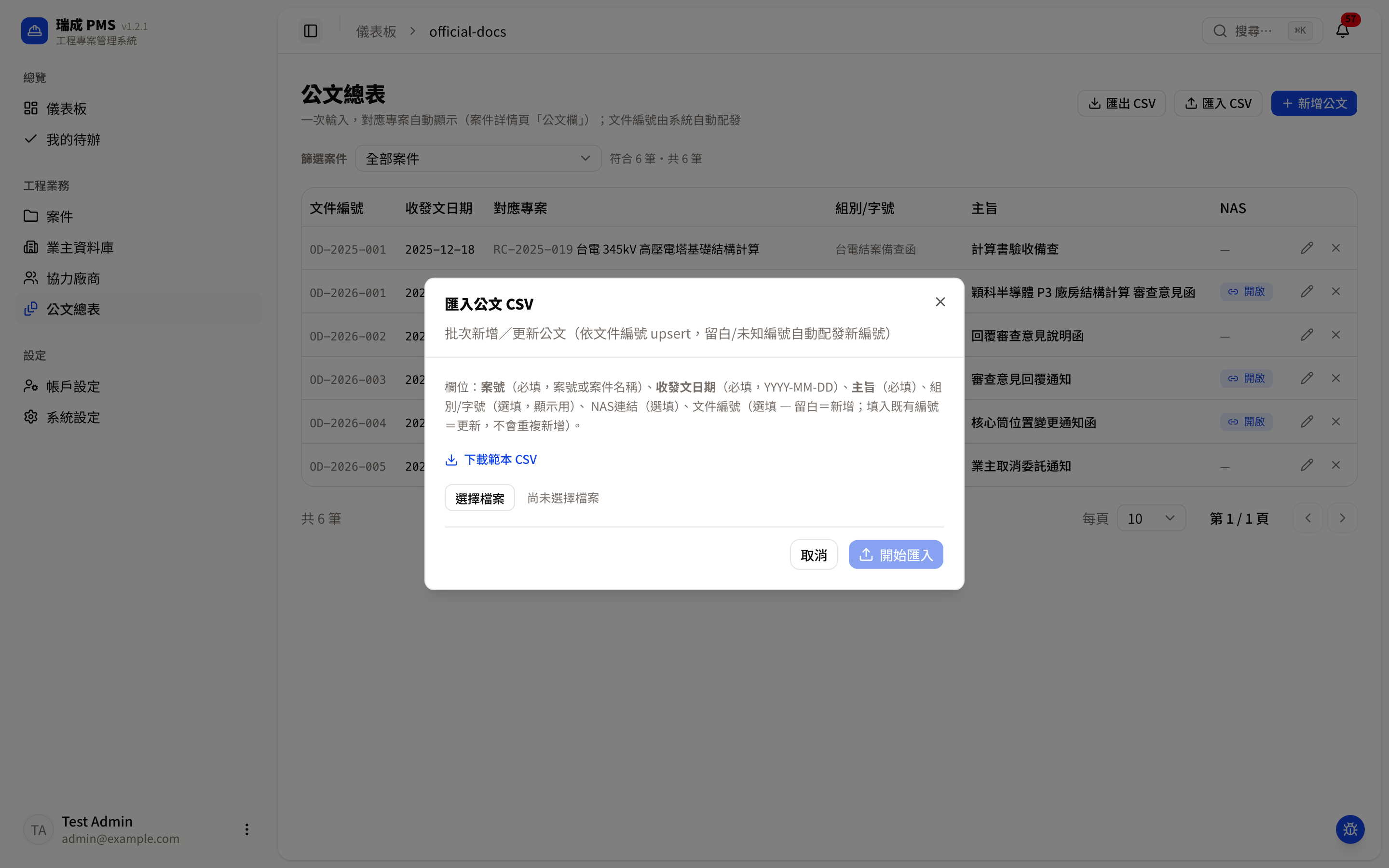
- 先按「下載範本 CSV」取得正確欄位格式。
- 依欄位填寫:
- 案號(選填):填案號(例
RC-2026-004)或完整案件名稱。可留白:- 新增的列(文件編號留白)案號留白=登記為「未歸案」。
- 更新的列(填了既有文件編號)案號留白=不變更原本的歸屬(避免 Excel 誤刪儲存格就把公文移出案件;要移出請到案件詳情「管理公文」或公文總表的編輯視窗)。
- 整個檔案沒有「案號」欄=所有新增列都是未歸案。
- 收發文日期(必填,格式
YYYY-MM-DD)。 - 主旨(必填)。
- 組別/字號、NAS連結(選填)。
- 收發方向(選填):填「收文」或「發文」。留白=新增列視為「收文」、更新列不變更。
- 回覆期限(選填):
YYYY-MM-DD,只有收文有意義(發文會被清空)。留白=新增列沒有期限、更新列不變更。 - 已回覆日(選填):
YYYY-MM-DD,已經回覆的收文可填。留白=新增列視為尚未回覆、更新列不變更。 - 文件編號(選填):留白=新增一筆(系統自動配號);填入既有編號=更新那一筆(不會重複新增)。
- 案號(選填):填案號(例
- 按「選擇檔案」選好 CSV,按「開始匯入」。
- 視窗顯示「匯入結果」:新增 N · 更新 N · 略過 N。
逐列錯誤回報
有問題的列會被略過、不寫入,但不會中斷整批匯入——其他正確的列照常寫入。結果區列出「逐列錯誤」,例如:
- 「第 3 列:找不到對應案件『○○』」——案號或案名有填但對不到。這一列會被略過,不會自動變成未歸案;確定要未歸案請把案號留白。
- 「第 5 列:文件編號『OD-2026-999』不存在,無法更新」——文件編號只能由系統配發,不能自己編一個新號碼;要新增請把這欄留白。
- 「表頭:缺少必要欄位『主旨』」——整個檔案的欄位名稱不對。
- 「第 4 列:收發方向「來文」無效,須為「收文」或「發文」(或留白)。」——收發方向、回覆期限、已回覆日、文件編號、NAS 連結填錯時,錯誤會寫明是哪一欄與允許的值。
按「下載報告」可把錯誤清單存成「公文匯入錯誤報告.csv」,修正後按「重新匯入」。
每次匯出、匯入都寫入稽核日誌。未歸案的公文匯出時「案號」欄是空白,再匯入時仍維持未歸案。
五、在案件詳情看公文
每個案件詳情頁的「公文欄」會自動列出對應到該案的公文(日期、主旨、字號、NAS「開啟」鈕)。管理員與行政可按「管理公文」從公文總表挑選既有公文加入、移出(變未歸案,不刪除)或從其他案件轉移(轉移前會再確認);要新增或修改公文內容,按公文欄右上「前往公文總表」。見案件詳情 → 公文欄。

六、權限一覽
| 動作 | 管理員 | 行政 | 一般 |
|---|---|---|---|
| 進入公文總表、查看 | ✓ | ✓ | ✗(側欄鎖住) |
| 新增/編輯公文、CSV 匯出/匯入 | ✓ | ✓ 入日誌 | ✗ |
| 刪除公文 | ✓ | ✓ 入日誌 | ✗ |
| 標記/取消「已回覆」 | ✓ | ✓ 入日誌 | 被指派案件的公文 ✓(從案件詳情或我的待辦) |
| 案件詳情「管理公文」(加入/移出/轉移) | ✓ | ✓ 入日誌 | ✗ |
| 案件詳情「公文欄」查看 | ✓ | ✓ | 被指派案件 ✓(唯讀) |