
儀表板
儀表板是你登入後看到的第一個畫面,左側選單上排第一項。它的設計理念是「一眼看出哪裡有問題」:統計卡告訴你有幾件已經逾期、幾件快逾期;「卡關歸屬」告訴你案子卡在誰手上;「需要注意的案件」直接列出最該處理的前 5 件;你不必逐案點開,就能知道該先處理什麼。
本頁重點
儀表板依角色排版(一般人員先看自己的待辦)、紅燈分成「合約已逾期」與「即將逾期」兩張卡、有「卡關歸屬」與「技師負荷」、「需要注意的案件」只列前 5 件,而且每張卡都能點進篩選後的案件列表。
關於畫面上的「今天」
系統的「今天」每次都取台北時間的真正今天,所有天數、燈號、到期提醒都會跟著每天重算。本手冊的截圖取自示範環境,日期是截圖當天;不同截圖的日期可能不同,不影響操作說明。
你看到的範圍與排版取決於角色
- 管理員:看到全所所有案件,並多出「卡關歸屬」與「技師負荷」兩張卡。
- 行政人員:看到全所所有案件與「卡關歸屬」,但沒有「技師負荷」。
- 一般人員(Staff):只看到被指派給你的案件——數字、圖表、清單全部只算你自己的案子;排版把你的「我的待辦」與「即將到期」放在最上面,且沒有「卡關歸屬」與「技師負荷」。詳見本頁最後一節 一般人員看到的儀表板。
角色與權限的完整說明見領域概念 → 三層權限。
由上到下的順序(管理員、行政):問候列 → 統計卡 → 圖例 → 卡關歸屬 → 技師負荷(僅管理員)→ 三張圖表 → 需要注意的案件 → 本週現場行程 → 我的待辦與即將到期 → 最近異動。
手機上(寬度不足時),「需要注意的案件」會直接排在統計卡與圖例下面,再接卡關歸屬、技師負荷與圖表——不必捲好幾個畫面才看到最該處理的案子。桌機順序不變。
「逾期」只有四種固定說法
儀表板與待辦上的「逾期」一律用下面四個詞,各有自己的計數單位,數字不能互相比較:
| 說法 | 意思 | 單位 |
|---|---|---|
| 合約已逾期 N 天 | 案件已過合約截止日 | 案 |
| 節點落後 N 天 | 某個未完成節點已過計畫完成日(取落後最多的節點;等業主核定的不算) | 節點 |
| 逾期待辦 N 項 | 指派給你的待辦已過期限 | 待辦項 |
| 有逾期項目 | 合約、節點、公文回覆期限、硬期限任一項已過 | 案 |
畫面上的天數一律是日曆天;燈號則依業主工作日的時程消耗 % 判定。統計卡下方的「圖例」一行就是這張表,點「展開說明」可看每個詞的定義;滑鼠停在卡片或標題上也會看到說明。詳見領域概念 → 逾期的四種說法。
一、最上方:問候列
最上方那一行是你的「今日定位」:
左側大字:「早安,{你的名字}」(依時段會是早安、午安、晚安)。
下方灰字:長式日期 + 更新說明,例如:
2026 年 10 月 9 日(五)・預警狀態每小時整點自動更新
一般人員還會多一句「・僅顯示指派給你的案件」。
右上角灰字(手機會隱藏):進行中件數 / 全部件數,例如「進行中 21 件・全部 56 件」。
「自動更新」是什麼意思?
系統每小時整點會自動把所有案件的「時程消耗 %」重新算一次,並更新燈號。你重新整理頁面時,畫面上的天數與燈號也會以當下的日期重算——不需要手動操作。
二、統計卡:合約已逾期、即將逾期與橙黃綠燈
問候列下方是並排的五張統計卡,只算進行中的案件。

| 卡片 | 算的是什麼 | 卡上說明文字 |
|---|---|---|
| 🔴 合約已逾期 | 進行中、已經過了合約截止日的案件(截止日當天不算逾期) | 「平均逾期 N 天」;沒有逾期案件時顯示「平均逾期:無」 |
| 🔴 即將逾期 | 亮紅燈、但尚未過合約截止日的案件 | 紅燈・尚未過合約截止 |
| 🟠 橙燈 | 時程消耗 75–89% | 時程消耗 75–89% |
| 🟡 黃燈 | 時程消耗 50–74% | 時程消耗 50–74% |
| 🟢 綠燈 | 時程消耗 < 50% | 時程消耗 < 50% |
點卡片可以直接篩出那些案件
每一張卡都可以點(也可用鍵盤 Tab 選取、按 Enter 或空白鍵開啟)。點下去會跳到案件列表並自動帶入篩選:「合約已逾期」「即將逾期」會套用同名的篩選,橙/黃/綠燈套用對應燈號。卡片上的數字與列表筆數是同一組判定,一定對得上。
為什麼紅燈分成兩張卡?
紅燈其實包含兩種狀況:有的案子合約早就過期,有的只是時間快用完。所以「合約已逾期」專指合約截止日已過(用日曆天算「平均逾期 N 天」),「即將逾期」專指還來得及處理的紅燈。燈號本身依業主工作日的時程消耗 % 判定。
管理費(轉發紀錄)案不列入「已逾期」「即將逾期」
管理費案用「等待天數」提醒(距最新轉發 ≥5 個業主工作日黃燈、≥10 個紅燈),與合約截止無關,所以不算進這兩張卡。
燈號是怎麼算的?哪些案子不算?
- 依「業主工作日」計算,不是日曆天:政府機關案春節 2 週不算進度、半導體廠 24/7 照日曆天算、一般建商週一到週六。每個業主綁定一種工作日曆。
- 已結案、已作廢、尚未開始的案件不參與燈號。
- 燈號可能被「天數閥值」、「案件硬期限」、「公文回覆期限」拉高(只會更急,不會變緩),見領域概念。
完整規則見領域概念 → 時程燈號預警。
三、卡關歸屬(球在誰手上)
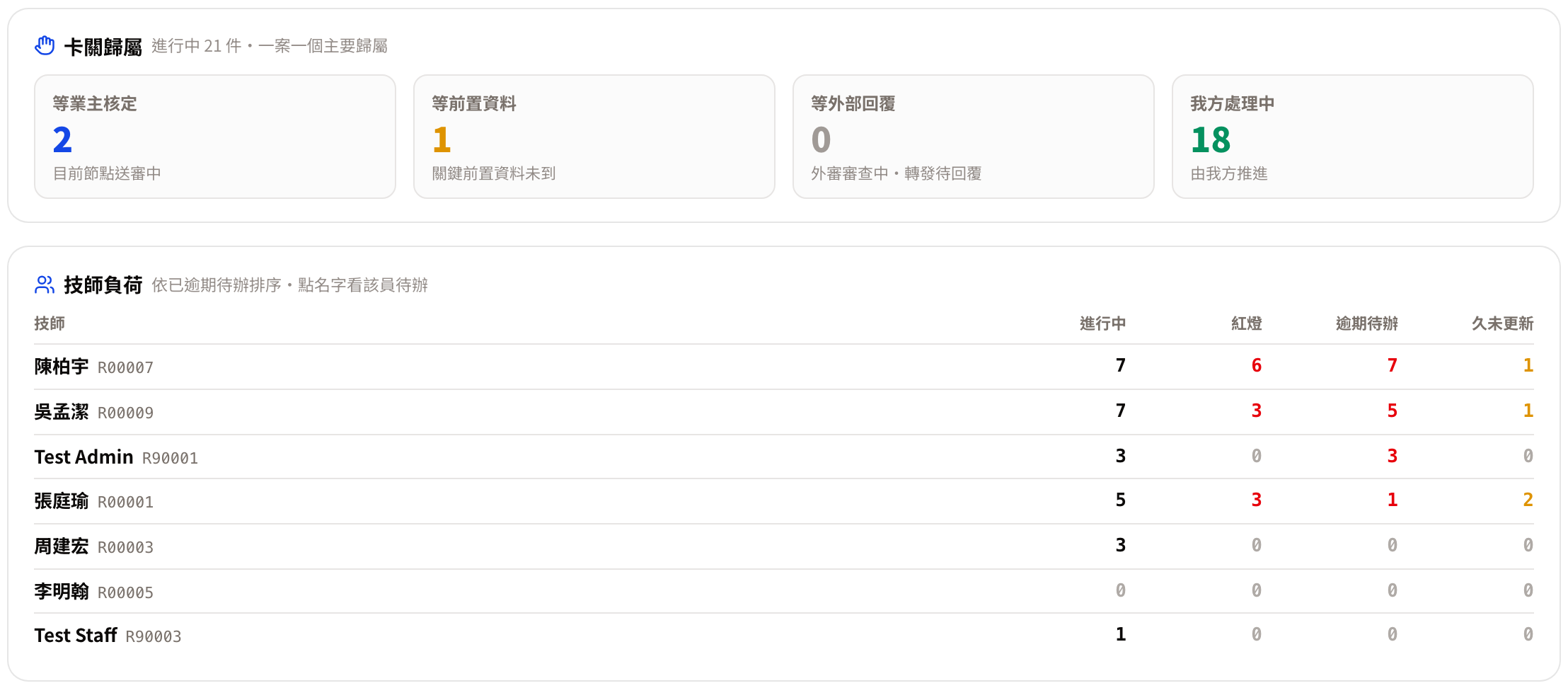
管理員與行政在統計卡下方會看到「卡關歸屬」小卡,標題旁寫著「進行中 N 件・一案一個主要歸屬」。它把每件進行中的案子歸到四格之一,讓你知道「現在在等誰」。
| 格子 | 什麼情況歸到這裡 | 說明文字 |
|---|---|---|
| 等業主核定 | 目前的節點已送交業主、尚未記入核定日 | 目前節點送審中 |
| 等前置資料 | 有關鍵前置資料還沒到 | 關鍵前置資料未到 |
| 等外部回覆 | 目前節點的外審「審查中」(已送審、尚未收到審查意見),或是管理費(轉發紀錄)案 | 外審審查中・轉發待回覆 |
| 我方處理中 | 以上都不是,由我們自己推進 | 由我方推進 |
- 一件案子只歸一格。同時符合多種情況時,依上表由上而下,歸到第一個符合的。
- 尚未開始、已結案、已作廢的案子不列入。
- 點任一格,會開啟案件列表並套用「歸屬」篩選,件數與卡上的數字一致。
為什麼要看「歸屬」?
同樣是「落後」,卡在業主還沒核定,和卡在我們自己還沒做完,處理方式完全不同:前者要催業主,後者要調人力。分開看,才知道該找誰。見領域概念 → 卡關歸屬。
四、技師負荷(僅管理員)
只有管理員看得到的「技師負荷」表,標題旁寫著「依逾期待辦排序・點名字看該員待辦」。
| 欄位 | 意思 |
|---|---|
| 技師 | 姓名與工牌(點名字開啟該員的我的待辦督導檢視) |
| 進行中 | 被指派給他、進行中的案件數 |
| 紅燈 | 其中亮紅燈的件數 |
| 逾期待辦 | 他「我的待辦」裡已逾期的項目數 |
| 久未更新 | 其中久未更新進度的件數(自填式案件超過 14 天沒更新) |
- 依「逾期待辦」由多到少排序,同數再依「紅燈」排序。
- 只呈現事實計數,不打分數、不排名次——它是協助你找誰需要幫忙,不是考核表。
- 名單是所有可被指派為負責人員的同仁:不含只有行政角色的人與已停用的帳號(行政+一般人員會列入)。0 的數字顯示為灰色。
- 表尾註明「一案可有多位技師,各欄合計可能大於全所案件數」:同一件案子指派兩位技師時,兩人各算一次,所以把「進行中」「紅燈」欄加總,會比統計卡的件數大,這是正常的。
五、三張分析圖表
下方是一排三張圖,給「老闆視角」用——掌握全所的分佈、節奏、與落後排行。手機上會改成上下堆疊。
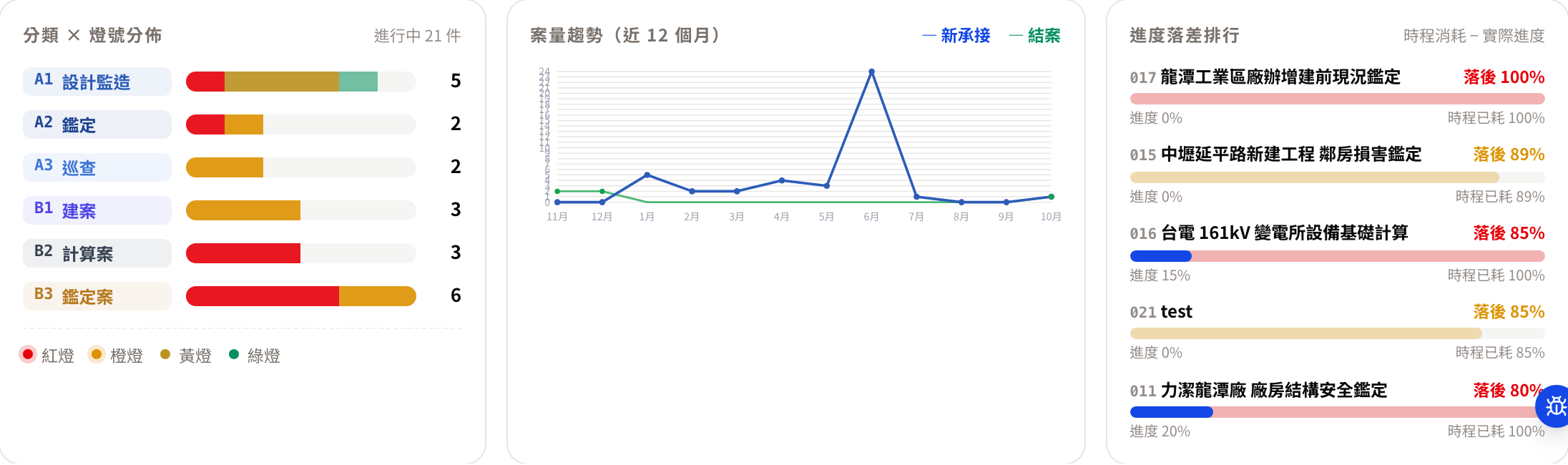
1. 分類 × 燈號分佈(左圖)
標題「分類 × 燈號分佈」,右上角顯示「進行中 N 件」。
- 每一橫列是一個分類(A1 設計監造、A2 鑑定、A3 巡查、B1 建案、B2 計算案、B3 鑑定案),固定六列。
- 每列是一條堆疊橫條,由紅/橙/黃/綠四種顏色的分段組成,顏色長度代表該分類在各燈號下的案件數。最右邊的數字是該分類的總件數。
- 下方有四顆燈號圖例(紅燈/橙燈/黃燈/綠燈),點圖例也可以跳到案件列表並套用該燈號篩選。
看什麼:哪一類案子最多、哪一類偏向偏紅(吃緊)。
2. 案量趨勢(近 12 個月)(中圖)
標題「案量趨勢(近 12 個月)」,右上角圖例「— 新承接(藍)」「— 結案(綠)」。
- 藍線=每月新承接案件數;綠線=每月結案數。
- 橫軸是月份,縱軸是件數。
看什麼:接案與消化的節奏。藍線長期在綠線之上,代表接得比結得快、在累積;兩線交錯接近,代表進出平衡。
3. 進度落差排行(右圖)
標題「進度落差排行」,右上角有兩個切換鈕:「落後天數」(預設)與「落後 %」。你選哪一個,系統會記在這台電腦的瀏覽器,下次打開還是同一個;每個帳號各記各的,同一台電腦換別人登入,不會沿用你的選擇。
落後天數(預設)
- 只收「進行中、且有節點的死線已經過了、還沒完成」的案件,依落後天數由多到少取前 5 名。
- 每一列:上方是案號末三碼 + 案名,右邊標出「節點落後 N 天」(7 天以上紅字);下方左邊是落後的是哪個節點,右邊是下次交件日。案名或節點名太長被截斷時,滑鼠停上去可看全文。
- 沒有任何節點落後時,顯示「沒有節點落後的案件」。
落後 %
- 只收「進行中、且時程消耗 % − 實際進度 % > 0(也就是真的在落後)」的案件,依落後幅度由大到小取前幾名;同分時再依節點落後天數由多到少、最後依案號排序。
- 每一列:上方是案號末三碼 + 案名,右邊用燈色標出「落後 N%」;下方一條疊層進度條(淡色底=時間已用掉的比例、藍色=實際進度),再下一行寫「進度 X%/時程已耗 Y%」。
兩種檢視都一樣:點任一列 → 直接開那件的案件詳情。
這張圖是最該每天看的
燈號卡會把「時間快用完」的案子標出來,但有些案子時間還沒用完、卻早就落後——這張排行專門抓那種。預設用天數排,是因為主管要的是「哪天該交、落後幾天」;想對照時間與進度的比例,再切到「落後 %」。
落後天數與下次交件日
這兩個數字都用日曆天計算(週末、假日照算),跟燈號用的「業主工作日 %」是兩回事。
| 名詞 | 怎麼算 | 出現在哪裡 |
|---|---|---|
| 節點落後 N 天 | 還沒完成的節點中,死線已經過了的那幾個,取落後最多的一個:今天 − 死線。死線當天還不算落後。 | 儀表板排行、案件詳情進度卡頂端 |
| 下次交件 M/D(N 天後/今天到期/逾期 N 天) | 還沒完成的節點中,死線最早的那一個。 | 案件列表「下次交件」欄(手機在卡片下方)、我的待辦案件標頭、案件詳情進度卡頂端 |
| 合約已逾期 N 天 | 今天 − 合約截止日(看整件案子,不看節點)。 | 「合約已逾期」統計卡、需要注意的案件、案件詳情進度卡頂端 |
等業主核定的節點不算我們落後
節點已經送交、正在等業主核定時(卡片上顯示「等待業主核定中」),就算死線過了,也不算進「節點落後」——球在業主手上,不是承辦延誤。它仍然會出現在「下次交件」,後面加註「・等業主核定」,提醒你要去催業主。
「節點落後」和「合約已逾期」不一樣
一件案子可能某個節點落後 10 天,但離合約截止還很遠;也可能每個節點都準時,合約截止卻已經過了。兩個數字分開看,不要混在一起。
六、需要注意的案件(前 5 件)
圖表下方是一整條橫幅卡片,標題「需要注意的案件」,旁邊小字「預警(時程消耗 ≥ 75%)或久未更新・依合約已逾期與節點落後較大者排序・前 5 件」(沒有案件時只寫前半句)。這一區把「最該馬上處理的案子」集中在一起。
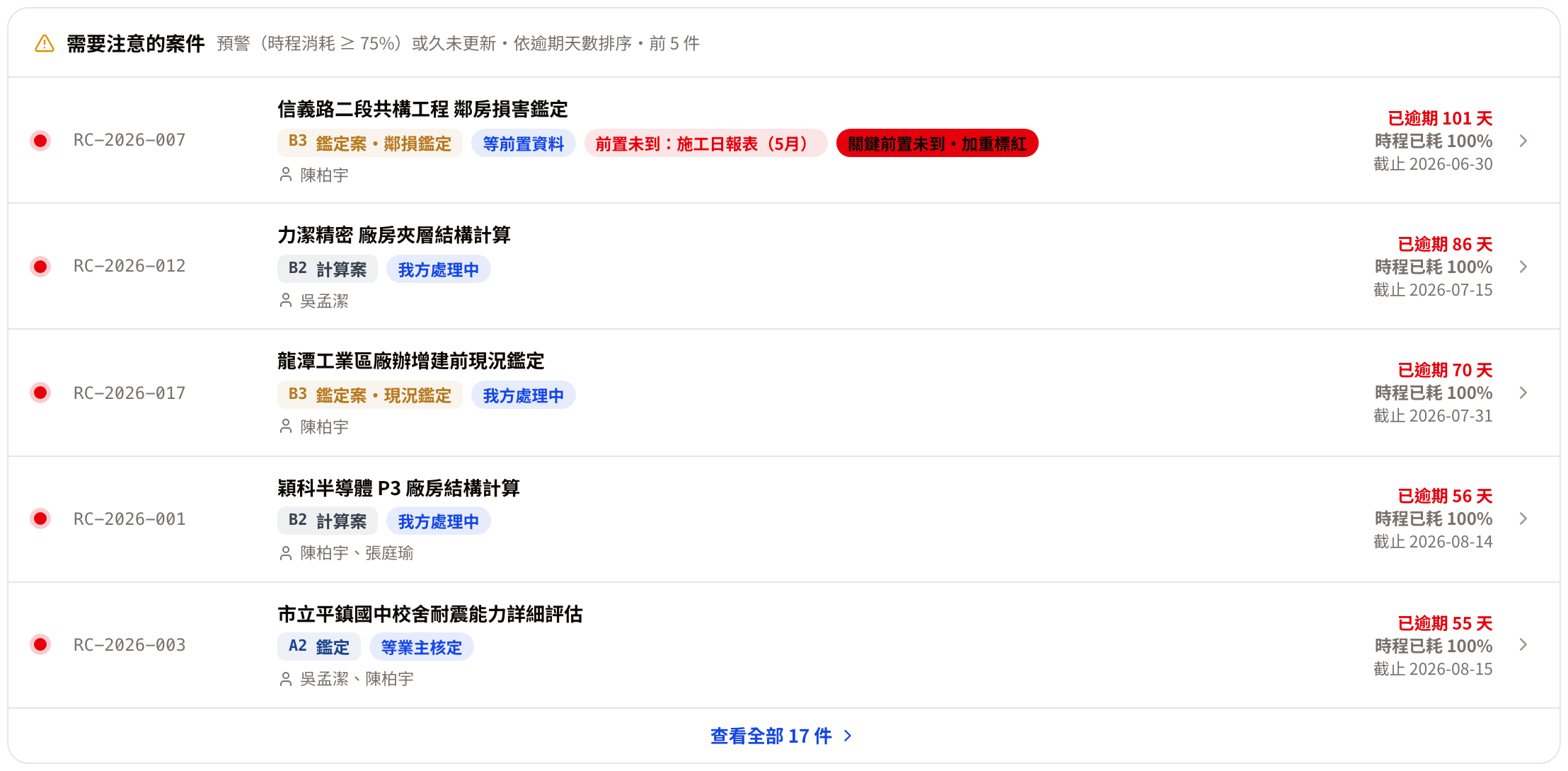
收錄哪些案子:預警案件(紅燈或橙燈),以及久未更新的案件,合併成「一案一列」。同一件案子既預警又久未更新,只出現一次,並加上「N 天未更新」標籤。
排序與數量:先依「合約已逾期天數」與「節點落後天數」兩者取較大的那個由多到少,再依時程消耗 %,最後依案號。所以合約還沒到期、但某個節點已經落後很久的案子(例如橙燈、節點落後 121 天)也會排進前面,不會被擠出前 5。只列前 5 件,卡片底部的「查看全部 N 件」會開啟案件列表並套用「需要注意」篩選,看到全部。
每一列顯示:
- 燈號(只因久未更新入列的案子顯示時鐘圖示;螢幕閱讀器會唸出「紅燈/橙燈」,滑鼠停上去也有文字)、案號、案名、分類標籤。
- 卡關歸屬標籤(例如「等前置資料」「我方處理中」)。
- 「N 天未更新」標籤(有久未更新時)。
- 紅色「前置未到:{資料名稱}」標籤(關鍵前置資料還沒到);若同時時程超標,再加上「關鍵前置未到・加重標紅」。
- 「硬期限逼近」或「公文回覆期限逼近」標籤——代表這件案子的燈號是被期限規則拉高的,不是單純時程消耗 % 算出來的。
- 被指派技師姓名(沒有人時顯示「未指派」)。
- 右側:「合約已逾期 N 天」與「節點落後 N 天」(兩個數字各用自己的說法,為 0 的不顯示;滑鼠停在節點落後上會看到是哪個節點)、「時程已耗 N%」、截止日。
- 點整列都會開該案的案件詳情。若目前沒有符合的案子,顯示「目前沒有預警案件」。
紅色「前置未到」標籤=最危險的訊號
如果一個案子的關鍵前置資料還沒到(例如圖說、載重清冊、同意書未到位)而且時程又超標,它會被特別標上紅色標籤。這通常代表「卡關了但沒人發現」,是最需要立刻去推的案子。前置資料的概念見領域概念 → 前置資料。
節點 Memo 摘要
如果某個案子目前進行中的節點寫了 Memo(業主口頭交代、SOP 提醒,例如「此報告需印 3 份」),這一列下方會多一行斜體小字+便條圖示,顯示 Memo 的前約 60 個字(太長會以「…」截斷)。
- 只顯示目前節點的 Memo——已完成或還沒輪到的節點的 Memo 不會出現在這裡。
- 要看完整內容或修改,點這列進案件詳情,在節點卡片上看/按「編輯 Memo」。
- 誰能寫 Memo:管理員、行政、被指派技師(見領域概念 → 節點 Memo)。
截圖說明
本頁截圖時,示範資料中沒有任何「目前節點」寫了 Memo,所以截圖裡看不到這一行;有 Memo 的案子才會出現。
七、我的待辦(摘要)
「我的待辦」卡片列出指派給你的前 4 筆任務(逾期的排最前面)。
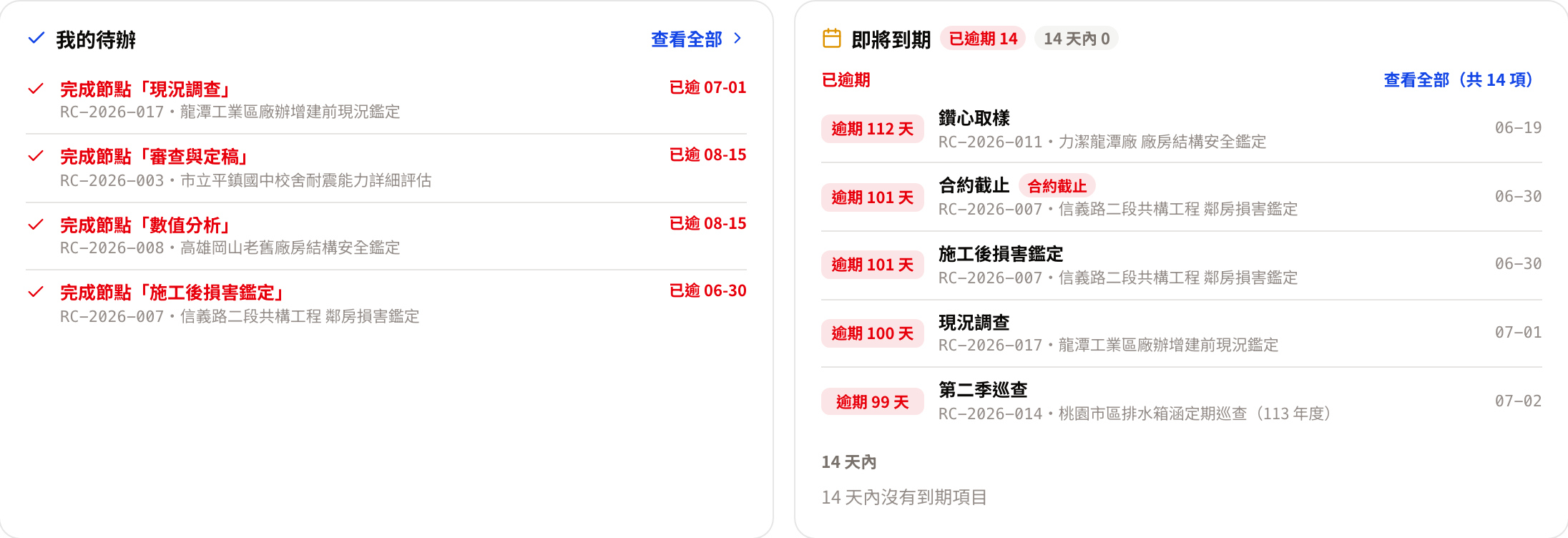
- 每列:一個圖示(打勾/文件/鉛筆/信封/法槌…依類型)、任務說明、下方案號·案名,右邊是到期的相對說法——和我的待辦頁完全同一套:「逾期 N 天」「今天到期」「N 天後」,現勘顯示「今天」「明天」(日曆天;滑鼠停留可看完整日期)。
- 逾期的任務整列轉紅、到期字樣粗體紅字。
- 標題右側「查看全部 ›」會帶你到完整的我的待辦頁面。
- 點任一列 → 開該案的案件詳情。例外:別人案件上的現勘(你只是參與人員、沒有被指派那件案子)不能點,因為你沒有權限開那件案子。
- 若沒有待辦,一般人員顯示「目前沒有待辦事項」。管理員與行政沒有被指派待辦時,改顯示一段引導:「你沒有被指派的待辦」,並附「看全所有逾期項目的案件」(開啟案件列表的「有逾期項目」篩選);管理員另有「看技師負荷」連結。
待辦的類型有「節點」「前置」「進度」「公文」(回覆期限逼近的收文)、「期限」(案件硬期限逼近)、「外審」(已收到審查意見、我方還沒回覆)與「現勘」(今天或明天的現場勘查行程),詳見我的待辦。
這裡只是「摘要」
儀表板只顯示最前面 4 筆,是讓你快速掃一眼。要看全部、要逐項處理,請點「查看全部」進我的待辦頁。
八、即將到期(含已逾期)
「即將到期」卡片收錄節點計畫完成日、合約截止日、公文回覆期限與案件硬期限,分成兩組:
- 有逾期項目的案件(置頂,紅色標題):每個案件只列一列,顯示該案最逾期的那一項,後面註明「另 N 項逾期」;依逾期天數由多到少,最多列 5 案。右上「查看全部 N 案」會開啟案件列表並套用「有逾期項目」篩選——列表的「共 N 筆」一定等於這個數字(同一個判定;一般人員兩邊都只算自己的案件)。
- 14 天內:今天起 14 天內要到期的項目(最多列 6 筆)。
標題列同時顯示兩組的數量,單位不同:「有逾期 N 案」(案件數)與「14 天內 N 項」(項目數)。
- 左側是一顆天數膠囊:「逾期 N 天」(紅)、「今天到期」、「N 天後」(5 天內橙、其餘灰);滑鼠停上去可看完整日期。
- 中間是項目名稱;公文、硬期限會多掛一個小標籤(「公文」「硬期限」,合約截止的名稱本身就寫「合約截止」,不再重複);下方是案號·案名(太長被截斷時滑鼠停上去可看全文)。
- 右側是日期。點任一列 → 開該案的案件詳情。
- 兩組都沒有項目時,顯示「沒有已逾期或 14 天內到期的項目」。
已逾期的項目不會消失
已逾期的項目會一直留在「有逾期項目的案件」組,直到處理掉。這一組是一案一列,同一件案子的好幾個節點不會把名額佔滿,數字就是「有幾件案子有東西逾期」。天數一律是日曆天。
九、最近異動
「最近異動」卡片拉出稽核日誌的最新 6 筆紀錄,讓你快速看到「最近誰動了什麼」——誰更新了進度、誰標記了前置資料到位、誰作廢了案件。
- 每筆:操作者頭像 + 名字、做了什麼動作、對象(案號/業主等)、異動摘要,右邊是日期(月-日)。
- 若尚無紀錄,顯示「尚無異動紀錄」。
你看到的範圍
- 管理員:看全所的動態,但不含登入成功、登入失敗、帳號鎖定這類事件(這些只在稽核日誌裡看)。
- 行政、一般人員:只看到自己看得到的案件的異動(一般人員=被指派的案件)。看不到登入紀錄、帳號異動這類只有管理員該看的資料。
完整稽核紀錄只有管理員能查
這裡只是最新 6 筆的快覽。完整的稽核日誌(可篩選人員/動作/日期、可匯出 CSV,含登入事件)只有管理員能進入,位置在「系統設定 → 稽核日誌」。
稽核日誌為什麼重要、保存多久,見領域概念 → 稽核日誌。
十、本週現場行程
儀表板會有一張「本週現場行程」卡,標題旁寫本週的起訖日與範圍(管理員、行政顯示「全所」,一般人員顯示「我參與的」,例「10-05~10-11・全所」),列出**本週(週一~週日)**的現場勘查行程:

- 一般人員只看到自己參與的行程;管理員與行政看到全所的行程。
- 每列左邊是「月-日 星期」與時段,今天或明天會多一個「今天」「明天」小標;右邊是行程類型標籤、案件名稱(點下去開該案件),下方灰字是案號與參與人員;已完成的行程會淡化並標示「已完成」。
- 你被排進行程、但沒有被指派那件案子時,案件名稱只顯示文字、不能點(案件本身仍只有被指派的人與管理員、行政看得到)。
- 本週沒有行程時,顯示「本週沒有排定的現場行程」。
- 位置:管理員與行政在「需要注意的案件」之後、待辦之前;一般人員在「我的待辦」下方。
行程的新增與編輯在案件詳情,見案件詳情 → 現場勘查行程。
十一、一般人員(Staff)看到的儀表板
如果你是一般人員(Staff),儀表板會依你的角色排版,並且數字只統計「被指派給你的案件」。
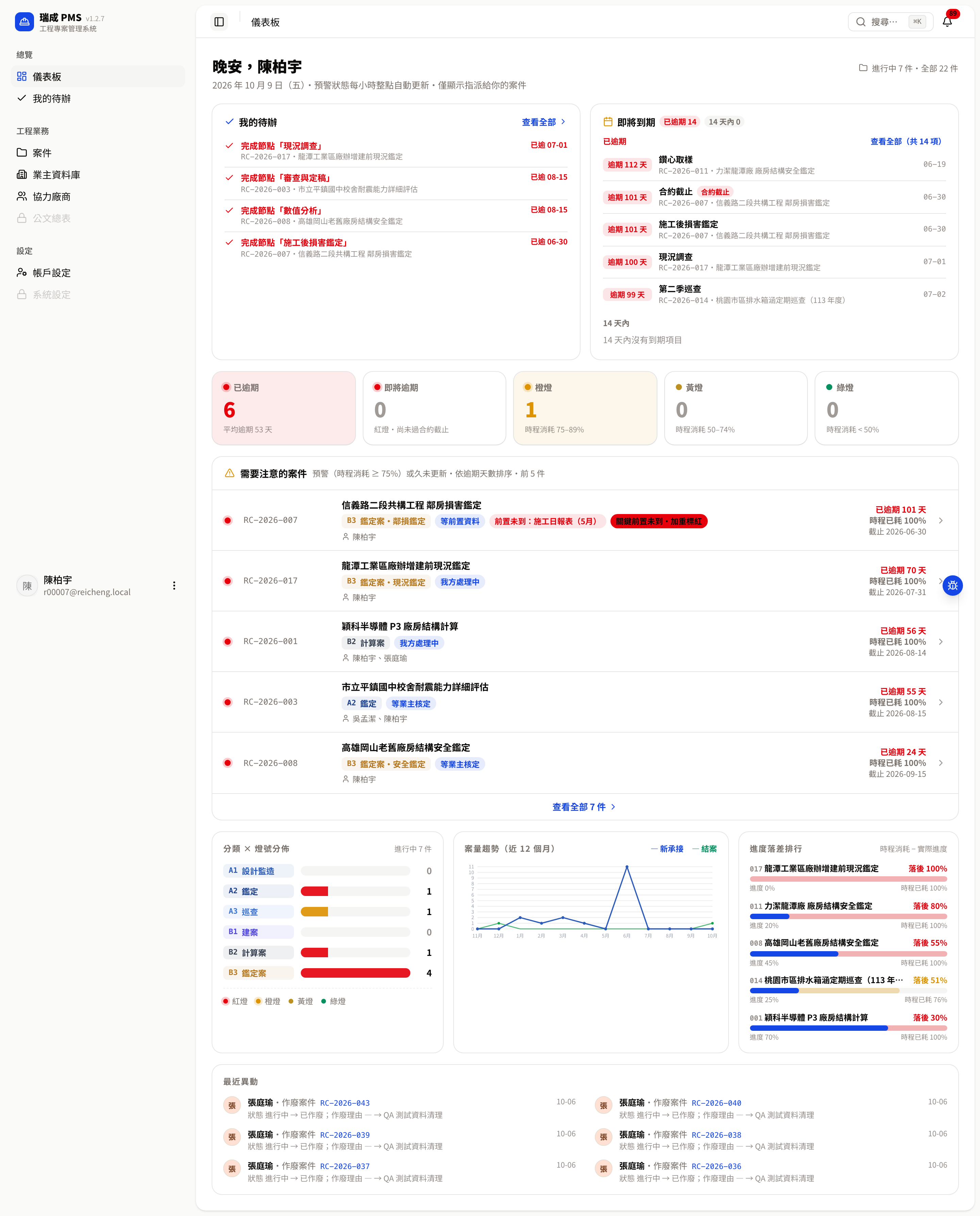
由上到下的順序:問候列 → 我的待辦、即將到期 → 本週現場行程 → 統計卡 → 需要注意的案件 → 三張圖表 → 最近異動。
差異重點:
- 你的待辦最先看到:一打開就是自己的待辦與即將到期,手機上也不必捲到最底。
- 問候列副標多一句:「…預警狀態每小時整點自動更新・僅顯示指派給你的案件」——明確提醒你看到的是自己的範圍。
- 沒有「卡關歸屬」與「技師負荷」,這兩張卡只給管理員與行政。
- 統計卡、圖表、各清單都只算你被指派的案子。若你目前手上沒有被指派的進行中案件,會看到燈號全部是 0、圖表空白、「需要注意的案件」顯示「目前沒有預警案件」、待辦顯示「目前沒有待辦事項」——這是正常的空狀態,不是系統故障。
- 左側選單的「公文總表」「系統設定」呈鎖定/灰階——管理功能對一般人員關閉。
- 最近異動只顯示你看得到的案件動態。
看不到某個案子?那是設計,不是 bug
一般人員「只看被指派案件」是刻意的權限設計。如果你需要看某個案子卻看不到,請找管理員或行政把你指派到那個案件,它就會出現在你的儀表板與案件列表中。
手機版
手機上儀表板會改成單欄堆疊:各卡片依上述順序往下排,操作邏輯與桌機完全相同。