
我的待辦
「我的待辦」是系統自動幫你整理出來的個人工作清單。它把「現在該你動手的事」從你手上的案件裡挑出來、集中在一頁,讓你不必逐案翻找。
這些任務不是手動建立的——你不需要、也無法在這頁「新增一筆待辦」。系統會自動掃描所有進行中的案件,把符合條件的事項彙整給你。
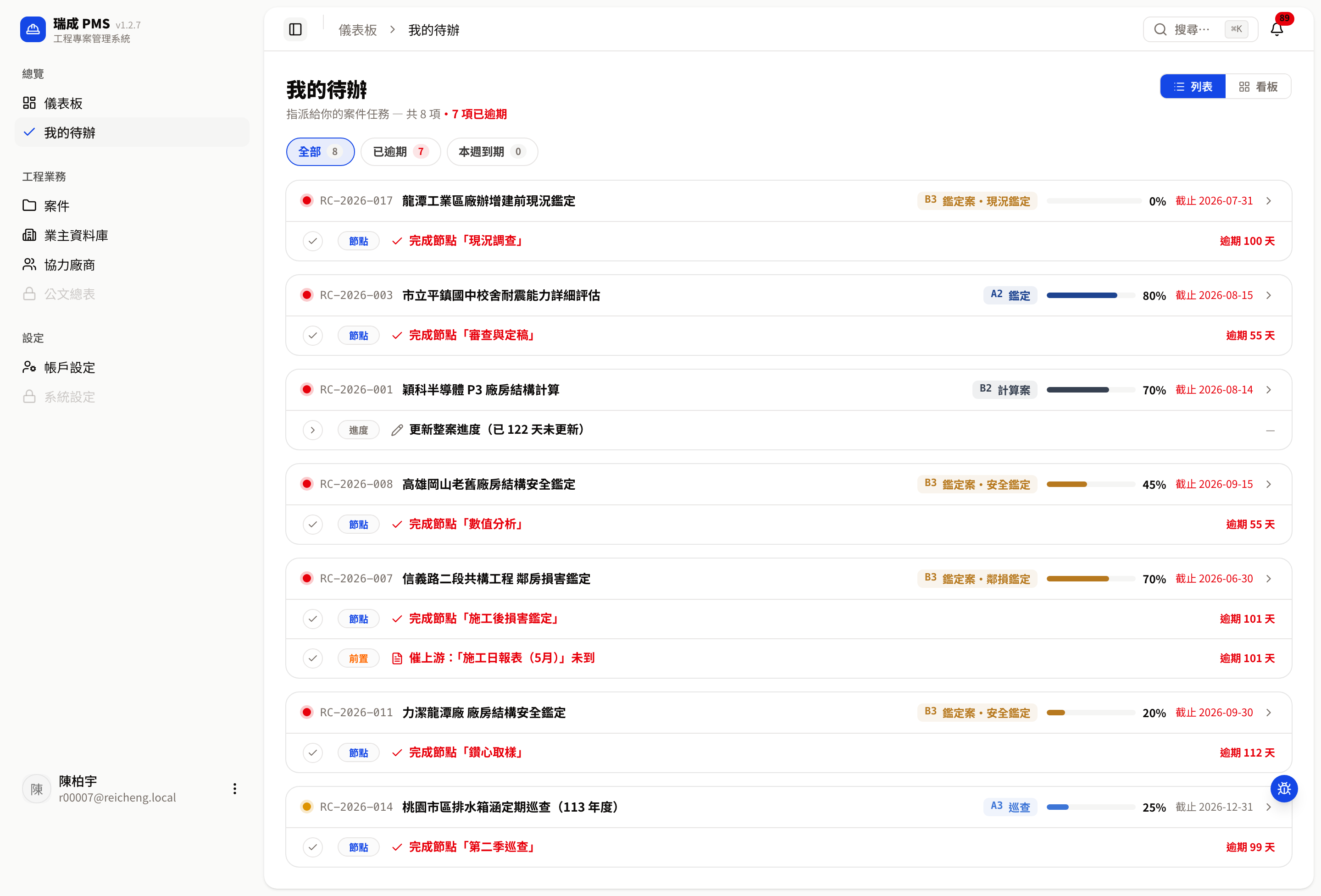
關於畫面上的「今天」
本頁所有「逾期 N 天」「本週」都是以台北時間的真正今天計算,每天自動往前走。截圖取自示範環境,日期是截圖當天。
一、這頁是什麼、什麼時候會更新
系統每小時整點會自動掃描一次所有進行中的案件,重新計算每一案的時程與燈號,並把「需要有人處理的事」整理成待辦與通知。
- 你打開系統時,看到的就是最新清單。
- 你勾選完成一筆待辦後,該筆會立刻消失、清單即時重整(不必等到下一次整點)。
只在系統內提醒,不寄 Email、不發 LINE
所有提醒都只出現在系統內:這頁的待辦清單,以及右上角的鈴鐺通知。系統刻意不寄 Email、也不接 LINE——這是事務所明確的設計決定,請養成每天登入查看的習慣,不要等通知信。
頁面標題下方會顯示一行摘要,例如「指派給你的案件任務 — 共 8 項」;若其中有逾期的,會再加註紅字「・逾期待辦 N 項」(固定說法,見領域概念 → 逾期的四種說法)。
二、待辦從哪裡來
系統只看你**「進行中」且「被指派給你」的案件,逐案檢查下列情況。符合就產生一筆待辦。每筆待辦會標上一個類型標籤**:節點、前置、進度、公文、期限、外審、現勘。
節點類任務(藍色標籤)
| 標籤 | 觸發條件 | 待辦文字長這樣 | 你該做什麼 |
|---|---|---|---|
| 節點 | 案件目前正在跑的那個節點(節點式 A1/A2/A3 與彈性混合式 B3 才有節點) | 完成節點「細部設計」 | 把這個節點的工作做完,然後在這頁直接勾選完成,或進案件詳情標記完成 |
- 一個案件同時只會有一個「目前進行中」的節點,所以每案最多產生一筆節點待辦。
- 期限=節點的計畫完成日;已過就轉成紅字「逾期 N 天」。
前置資料類任務(橙色標籤)
| 標籤 | 觸發條件 | 待辦文字長這樣 | 你該做什麼 |
|---|---|---|---|
| 前置 | 該案有**「關鍵」前置資料還沒到位** | 催上游:「結構圖說」未到 | 去催上游單位/業主把這份資料給齊,拿到後標記「已到位」 |
- 只有被標為**「關鍵」**的前置資料才會變成待辦;一般(非關鍵)資料不會塞進待辦清單。
- 期限=案件的合約截止日(關鍵前置資料本身沒有自己的期限):合約截止日已過,才算「逾期 N 天」。缺件有多急,仍看案件燈號與儀表板的「加重標紅」。
為什麼關鍵前置很重要
關鍵前置資料 = 沒到位就無法實質開工的東西(圖說、載重清冊、同意書、卷證…)。關鍵資料未到+時程又超標時,這個案件還會在儀表板「需要注意的案件」被標紅,所以請優先處理。
進度類任務(灰色標籤)
| 標籤 | 觸發條件 | 待辦文字長這樣 | 你該做什麼 |
|---|---|---|---|
| 進度 | 自填式案件(B1 建案/B2 計算案)≥ 14 天沒更新進度 | 更新整案進度(已 18 天未更新) | 點這筆會帶你去案件詳情,填上最新整案進度 % 並寫更新備註 |
- 自填式案件沒有固定節點時程,進度要由技師手動回填,所以系統用「14 天沒動」當作提醒門檻。
- 這類待辦沒有期限,期限欄顯示「—」。
公文類任務(紅色標籤)
| 標籤 | 觸發條件 | 待辦文字長這樣 | 你該做什麼 |
|---|---|---|---|
| 公文 | 案件有一份收文、設了回覆期限、還沒標記已回覆,而且回覆期限在 3 個業主工作日內或已過 | 回覆公文「結構計算書審查意見」 | 回覆後直接勾選=標記已回覆(已回覆日由系統記為今天) |
- 期限=公文的回覆期限;已過顯示紅字「逾期 N 天」。
- 同一件案子的燈號也會被這個期限拉高(至少橙,已過為紅),見領域概念 → 燈號怎麼被硬期限與回覆期限拉高。
期限類任務(紅色標籤)
| 標籤 | 觸發條件 | 待辦文字長這樣 | 你該做什麼 |
|---|---|---|---|
| 期限 | 案件設有硬期限(法院期日/法定期限/主管機關限期/其他),距今 7 個業主工作日內或已過 | 留意硬期限(法院期日) | 點這筆前往案件,查看案件詳情的「硬期限與公文回覆」卡 |
- 這類待辦不能直接勾選(按鈕是箭頭),因為硬期限是需要你處理的事,不是點一下就算完成。
外審類任務(橙色標籤)
| 標籤 | 觸發條件 | 待辦文字長這樣 | 你該做什麼 |
|---|---|---|---|
| 外審 | 某個節點的外審輪次已「收到審查意見」、但我方還沒回覆 | 回覆外審意見「審查與定稿」第 2 輪(台北市建築師公會) | 點這筆前往案件,在「外審輪次」填上「我方回覆日」 |
- 外審待辦沒有期限,不算逾期。
現勘類任務
| 標籤 | 觸發條件 | 待辦文字長這樣 | 你該做什麼 |
|---|---|---|---|
| 現勘 | 你是某個現場勘查行程的參與人員,行程在今天或明天、而且還沒標記完成 | 現場巡查(明天 上午) | 點這筆前往案件查看行程 |
- 現勘待辦就算行程不在你被指派的案件上,也會出現,列在列表最下方的「其他案件的行程」。行程不算「逾期」。
- 右欄寫「今天」或「明天」(行程日期,不是期限)。
- 如果你沒有被指派那件案子(只是被排進行程的參與人員),案名只顯示文字、點不進去——你看得到行程,但案件本身仍只有被指派的人與管理員、行政看得到。
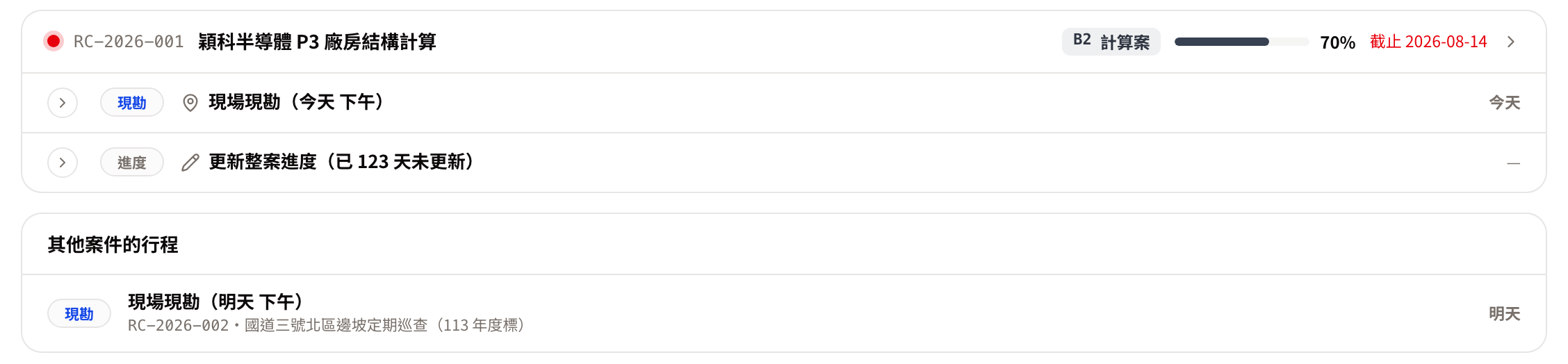
上圖是工程師陳柏宇的待辦:RC-2026-001 是他被指派的案件,今天下午的現勘就列在該案底下;RC-2026-002 不是他被指派的案件,只是被排進明天的現勘,所以列在最下方的「其他案件的行程」,案號與案名只顯示文字、點不進去。
一個案件可能同時冒出好幾筆
舉例:一個進行中、被指派給你的 B3 鑑定案,可能同時有「完成目前節點」+「催某份關鍵前置」兩筆待辦。它們會被歸在同一個案件底下一起顯示(見 §五)。
三、每一筆待辦上有哪些資訊
不論在列表或看板,每一筆待辦都會帶這些資訊,幫你一眼判斷該不該先做:
- 類型標籤:節點(藍)/前置(橙)/進度(灰)/公文(紅)/期限(紅)/外審(橙)/現勘。
- 任務文字:明確寫出要做什麼,例如「完成節點『審查與定稿』」「催上游:『鄰房同意書』未到」。
- 所屬案件:案件編號(例如
RC-2026-018)+案名;點下去會帶你到該案的詳情頁。 - 期限(相對說法):
- 已逾期:紅字「逾期 N 天」。
- 當天:「今天到期」。
- 還沒到:「N 天後」。
- 滑鼠停在期限文字上,會顯示完整日期。
- 進度、外審這類沒有期限的待辦顯示「—」。
- 現勘待辦顯示「今天」或「明天」(行程日期)。
- 儀表板「我的待辦」摘要用的是同一套說法(逾期 N 天/今天到期/N 天後/今天/明天)。
「逾期 N 天」是日曆天
這裡的「逾期 N 天」一律是日曆天(含週末與假日);燈號才用業主工作日計算,所以你可能看到「逾期 5 天」、但那 5 天裡有一個連假——這是正常的。另外,待辦上的「逾期」是指這一項待辦的期限已過(例如節點的計畫完成日),案件本身不一定「合約已逾期」。四種逾期說法的差別見領域概念 → 逾期的四種說法。
四、篩選:全部/已逾期/本週到期
標題下方有三個篩選標籤,每個都附件數:
| 篩選 | 顯示什麼 |
|---|---|
| 全部 | 所有待辦(預設) |
| 已逾期 | 已經逾期的待辦(件數和標題旁的「逾期待辦 N 項」一致) |
| 本週到期 | 期限落在本週(週一到週日)的待辦;沒有期限的待辦不會出現在這裡。今天/明天的現勘一律算在內(週日看到的「明天」行程也是) |
- 篩選會記在網址(例如
?filter=overdue),所以可以直接分享連結。(儀表板「即將到期」的「查看全部」不會帶你到這頁,而是開啟案件列表的「有逾期項目」篩選,以案件計,數字才對得上。) - 篩選後沒有符合的待辦時,顯示「沒有符合篩選的待辦」,按回「全部」即可。
- 篩選套用在列表與看板兩種檢視,也包含列表最下方的「其他案件的行程」:「全部」「本週到期」時顯示,「已逾期」時隱藏(行程不會逾期)。
五、兩種檢視:列表 / 看板
右上角可切換列表與看板兩種排法,內容相同、只是排序邏輯不同。
列表檢視(依案件分組)
- 把待辦依案件分組:每個案件一張卡片,卡頭顯示燈號、案號、案名、分類標籤、進度條、截止日,底下列出該案的所有待辦。
- 適合逐案處理——把同一個案件的事一次做完。
- 案件卡的順序:有逾期待辦的案件排最前面,其中逾期天數最多的在前;其餘依最早的期限由近到遠;沒有期限的(例如只有「更新整案進度」)排最後。所以第一張卡就是最該先處理的。
- 卡片內每筆待辦依「逾期的排最前面」排序。
頁尾的「其餘被指派案件」
若你還有其他被指派、進行中、但目前沒有任何待辦的案件,列表最底下會列一行「其餘被指派案件(無待辦):RC-2026-005、RC-2026-011…」。看到自己的案號在這裡,代表那些案件目前一切正常、不需要你動手。
看板檢視(依急迫度分三欄)
看板把所有待辦攤平、依急迫度分成三欄,每欄上方有顆色點和數量:
| 欄位 | 收哪些待辦 | 色點 |
|---|---|---|
| 已逾期/急迫 | 已逾期的待辦 | 紅 |
| 14 天內到期 | 還沒逾期、但 14 天內就要到的 | 橙 |
| 排程中 | 其餘還不急的 | 灰 |
- 適合排優先順序——先清空紅色那欄。
- 某欄沒有項目時會顯示「無項目」。
- 看板卡片同樣可直接勾選完成、也可點進案件。
六、勾選完成(每種類型效果不同)
每筆待辦左邊都有一個圓形按鈕。按下去的效果依類型而異:
| 任務類型 | 按下去會發生什麼 |
|---|---|
| 節點 | 標記該節點完成,整案進度自動重新加總;成功會跳出「節點『◯◯』已完成 — 進度自動更新,已寫入稽核日誌」。只有被指派的技師本人能完成節點。 |
| 前置 | 標記該筆關鍵資料已到位;成功會跳出「『◯◯』已標記到位 — 已寫入稽核日誌」 |
| 公文 | 標記該公文已回覆(日期=今天);成功會跳出「公文『◯◯』已標記已回覆 — 已寫入稽核日誌」,這筆待辦隨即消失 |
| 進度 | 不會直接改數字,而是把你帶到該案件詳情頁去手動填進度 %(按鈕圖示是箭頭 ›,不是勾) |
| 期限 | 把你帶到案件詳情頁查看硬期限(箭頭 ›) |
| 外審 | 把你帶到案件詳情頁,到「外審輪次」填我方回覆日(箭頭 ›) |
| 現勘 | 帶你到案件詳情頁查看行程 |
完成後,該筆待辦會自動從清單消失、清單即時重整。
每個動作都會留痕
不論勾選哪一種,系統都會把「誰、什麼時候、做了什麼、改了什麼」寫入稽核日誌。這是事務所的簽證責任要求,無法略過,也無法事後修改。
七、督導檢視(管理員與行政)
管理員與行政看得到頁首的「督導檢視」成員按鈕列:每位成員名字旁有數量徽章,點一下就切換成看那位同仁的待辦。一般人員看不到這一列。
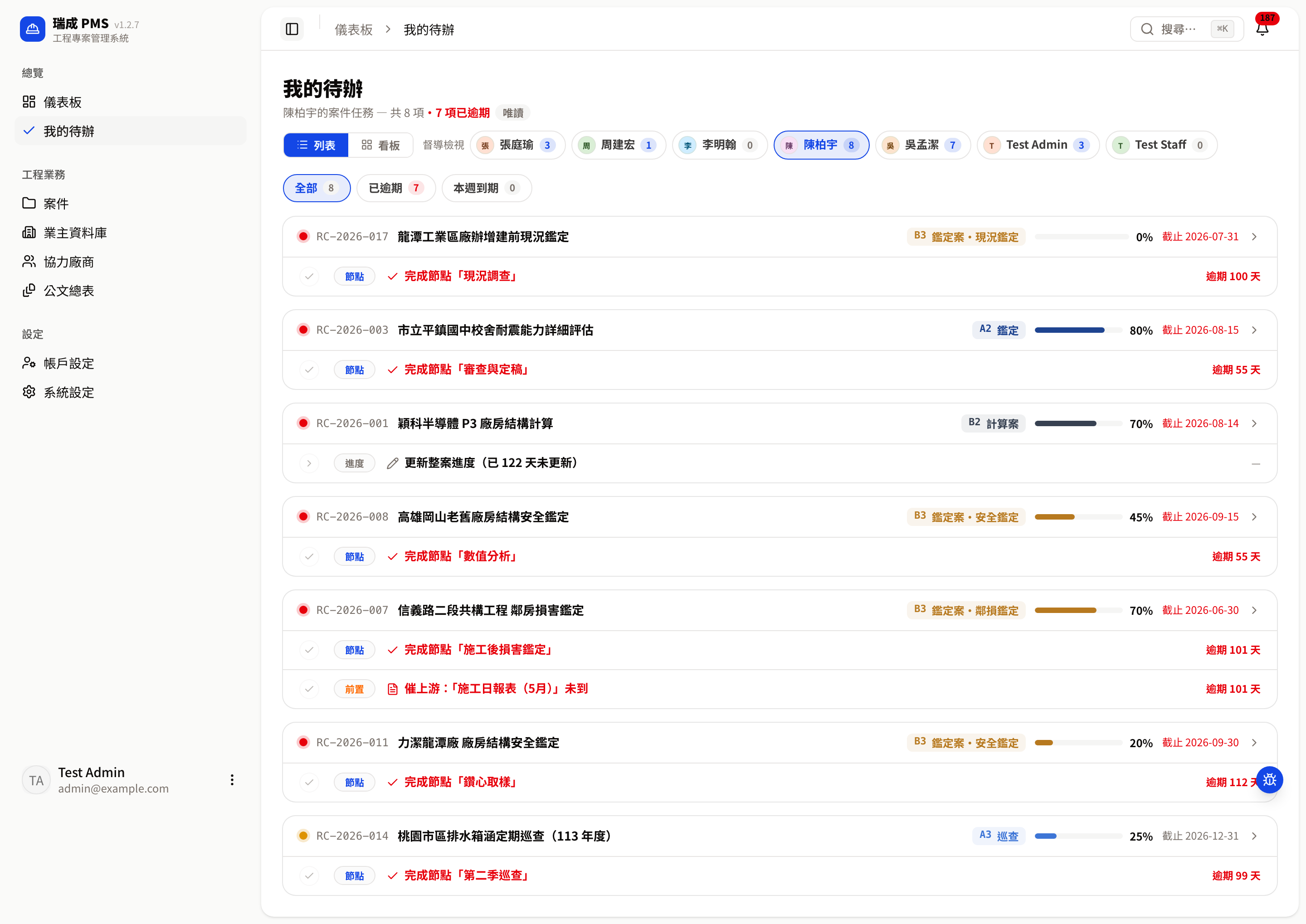
- 標題會變成「○○的案件任務」,並出現「唯讀」標記——督導檢視只看不改,所有勾選鈕都是停用的。
- 成員名單不含只有行政角色的人、已停用的帳號與沒有工牌的帳號(行政+一般人員會列入;管理員與行政看到的名單相同),徽章數字是該員的待辦總數。
- 督導檢視只是看:行政本來就看得到全部案件,督導檢視不會讓任何人多看到案件,也不能代別人勾選完成。
- 從別處直接進來:儀表板「技師負荷」表(僅管理員)點同仁姓名,會直接開啟該員的待辦(網址帶
?member=工牌)。網址帶?member=工牌對管理員與行政有效;一般人員即使手動改網址,也一律只看自己的待辦。 - 預設對象:如果管理員自己沒有待辦、而且網址沒有指定成員,頁面會自動切到待辦最多的同仁,並在頁首提示「你目前沒有待辦,已切到待辦最多的成員;可切換」。你仍可用成員按鈕切到別人,或切回自己。明確指定的成員一律優先。
- 行政不會自動切換:行政自己沒有待辦時,頁面停在自己的待辦、顯示「你沒有被指派的待辦」引導(見空狀態);想看哪位同仁的待辦,用頁首的督導檢視成員按鈕自己選(或網址帶
?member=工牌)。
八、空狀態與儀表板的關係
空狀態:「目前沒有待辦事項」
當你目前沒有任何待辦時,頁面中央會出現一個綠色勾,配上文字:
✓ 目前沒有待辦事項
這代表好消息:你被指派的案件目前都沒有需要立即處理的事。它不代表系統故障。新事項會在之後的整點掃描(或你被指派新案件後)自動出現。
管理員與行政通常沒有被指派的案件,所以待辦常是空的。這時頁面改顯示一段引導:「你沒有被指派的待辦——待辦只列指派給你的案件」,並附「看全所有逾期項目的案件」連結(開啟案件列表的「有逾期項目」篩選);管理員另有「看技師負荷」連結。(管理員若有可督導的同仁有待辦,頁面會先自動切到待辦最多的同仁;行政則停在這段引導,可用頁首的督導檢視自行選擇要看的同仁,見督導檢視。)
與儀表板「我的待辦」卡的關係
儀表板是摘要,這頁是完整清單
儀表板上的「我的待辦」小卡只顯示最前面 4 筆摘要;這頁才是你所有待辦的完整清單,並提供列表/看板切換、篩選與勾選完成。兩邊用的是同一套規則算出來的,所以內容一致。
九、角色差異:你看到的是「你的」待辦
這頁只放和你有關的事:
- 一般人員(技師):只會看到自己被指派案件所衍生的待辦。你可以勾選完成自己案件的節點、標記前置到位、標記公文已回覆,或前往填進度、外審回覆。
- 行政人員:行政可代處理文書類事項(如標記前置資料到位、標記公文已回覆),但不能標記節點完成、也不能填進度數字——那是技師的專業判斷與責任。遇到這類任務時會看到鎖定/唯讀提示。行政也可用督導檢視看任一成員的待辦(唯讀)。
- 管理員:除了自己的待辦,還有督導檢視可看任一成員的待辦(唯讀)。
關於完整的角色權限差異,請參閱 領域概念。