
案件管理
「案件」是整套系統的核心。所有的進度、燈號預警、業主、前置資料、追加案,全都掛在案件底下。
這一頁帶你把案件列表的每一個按鈕、每一個欄位都搞懂:怎麼找案件(篩選、搜尋、排序、分頁)、怎麼新增案件(4 步精靈)、以及案件作廢與復原怎麼運作。進到單一案件之後的操作(節點、進度、追加案…)請看案件詳情;不懂分類、燈號、進度模式這些名詞,先看名詞觀念。
本頁畫面的「今天」
系統的「今天」每次都取台北時間的真正今天,燈號、逾期天數會跟著每天重算。本頁的案件列表、篩選與一般人員版截圖都是在 2026-10-10 拍攝,示範案件的合約日期多在 6~9 月,所以大部分已逾期、亮紅燈;較早的其他截圖可能顯示示範資料當時固定的日期(2026-06-12)。這不影響操作說明。
儀表板的卡片可以直接點進來
儀表板的統計卡與「卡關歸屬」都能點進這一頁,並帶好篩選:燈號列有「合約已逾期」「即將逾期」「有逾期項目」「需要注意」四個 chip,另有一排「歸屬」(等業主核定/等前置資料/等外部回覆/我方處理中)。見下方燈號 chip 與歸屬 chip。
一、案件列表長什麼樣
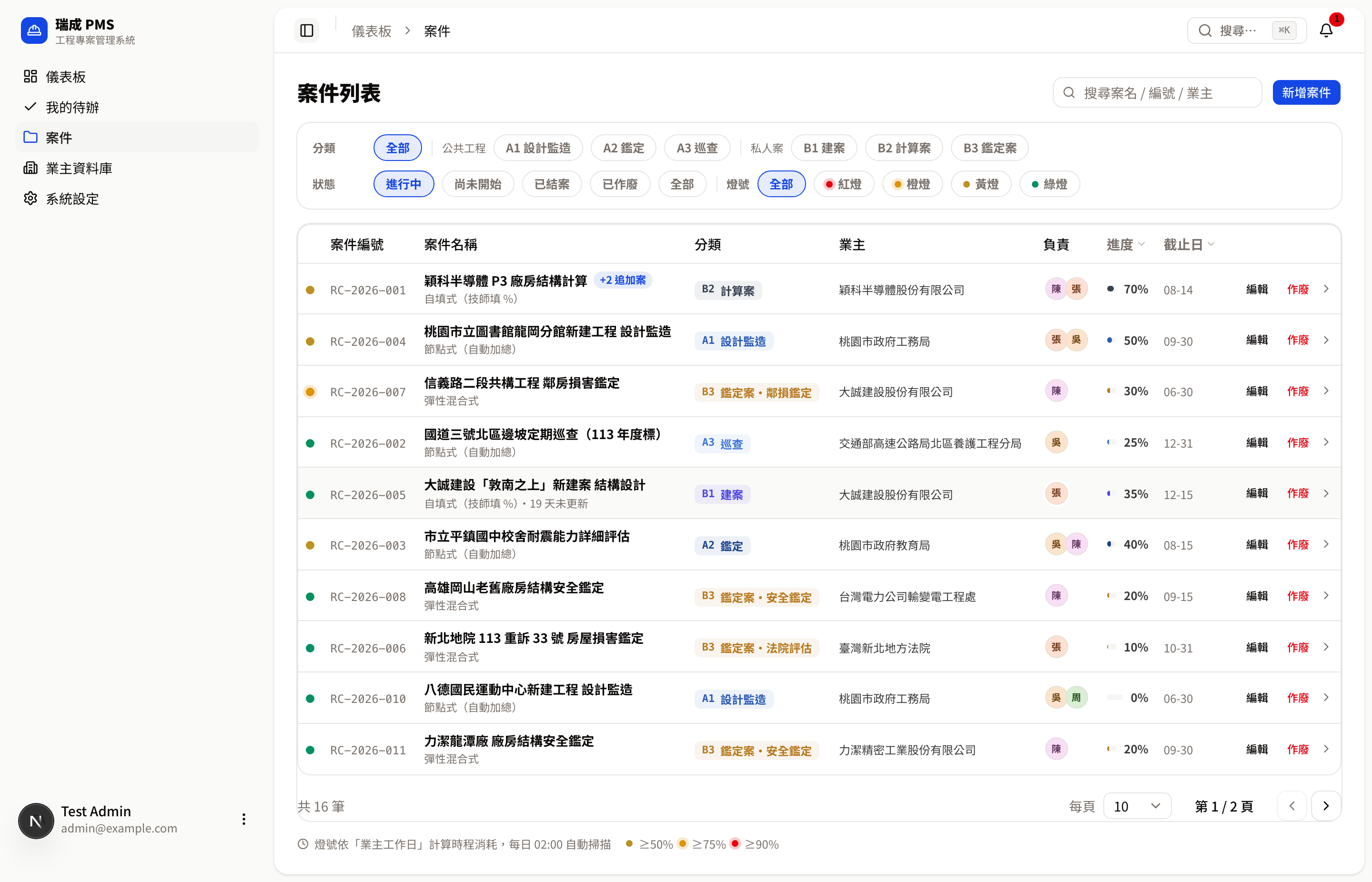
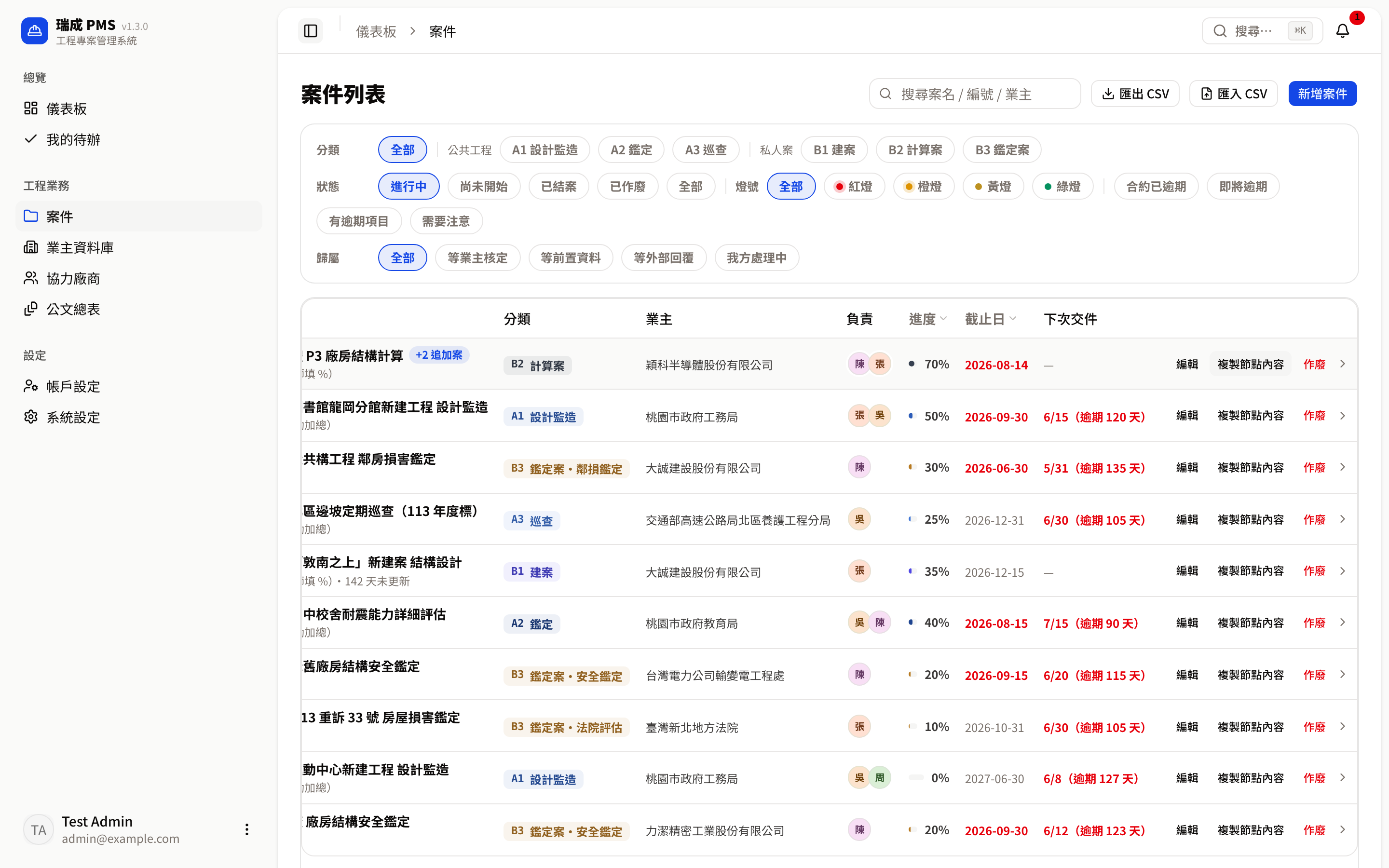
最上面是標題「案件列表」,右邊有搜尋框、匯出 CSV/匯入 CSV(見第十節)和新增案件按鈕。中間那張卡片是篩選列(分類、狀態與燈號、歸屬三排)。下面是案件表格,最底下是分頁。
我們一項一項看。
二、篩選列(三排,可同時套用)
篩選列上的每一個「圓角小標籤」都叫做 chip,點一下就會套用,再點一下相同的分類 chip 可取消。三排篩選會疊加:例如同時選「A1 設計監造 + 進行中 + 紅燈」,列表就只留下「分類是 A1、狀態進行中、而且亮紅燈」的案件。
1. 分類 chip(第一排)
依案件的六大分類(外加管理員自訂的分類)過濾。chip 依群組分段顯示:
| chip | 意義 |
|---|---|
| 全部 | 不限分類(預設)。 |
| 公共工程 ─ A1 設計監造 | 公共工程的設計監造案。 |
| 公共工程 ─ A2 鑑定 | 公共工程的鑑定案。 |
| 公共工程 ─ A3 巡查 | 公共工程的巡查案(年度四季巡查)。 |
| 私人案 ─ B1 建案 | 建商的結構設計案。 |
| 私人案 ─ B2 計算案 | 私人計算案,內建分類中**唯一能掛追加案(母子案)**的分類(自訂的自填式分類可在設定頁勾選支援)。 |
| 私人案 ─ B3 鑑定案 | 私人鑑定案(現況/鄰損/安全/法院四種模板)。 |
每個分類預設的「進度模式」不一樣
分類不只是分類,它還決定這個案件怎麼算進度:A1/A2/A3 是節點式(系統自動加總)、B1/B2 是自填式(技師手填 %)、B3 是彈性混合式。詳細差別看名詞觀念。
如果管理員另外建了自訂分類(代碼像
S1、S2),會多出一段「其他」群組,chip 一樣可以點選過濾。
2. 狀態 chip(第二排左半)
| chip | 意義 |
|---|---|
| 進行中 | 正在執行的案件(預設只看這個)。 |
| 尚未開始 | 已建檔、但還沒到開始日的案件。 |
| 已結案 | 已完成結案的案件。 |
| 已作廢 | 被作廢封存的案件(見下方作廢與復原)。 |
| 全部 | 不分狀態,全部顯示。 |
為什麼有些案件「不見了」?
列表預設只顯示「進行中」。已結案、已作廢、尚未開始的案件預設是藏起來的。找不到某個案件時,先把狀態切到「全部」,幾乎都能找回來。
3. 燈號 chip(第二排右半)
燈號代表案件的時程緊張程度(依「業主工作日」算出的時程消耗 %):
| chip | 燈號 | 時程消耗 |
|---|---|---|
| 全部 | — | 不限燈號(預設)。 |
| 🔴 紅 | 紅燈 | 時程消耗 ≥ 90%,最緊急。 |
| 🟠 橙 | 橙燈 | 75–89%。 |
| 🟡 黃 | 黃燈 | 50–74%。 |
| 🟢 綠 | 綠燈 | < 50%,相對寬裕。 |
從儀表板一鍵帶入
在儀表板點燈號卡(例如「紅燈案件」)進來,列表會自動幫你選好對應的燈號 chip,不用再手動篩。
已結案/已作廢/尚未開始的案件不參與燈號計算,所以用燈號 chip 篩選時看不到它們,這是正常的。
燈號 chip 右邊(分隔線之後)還有四個 chip(第一排放不下時會折到下一行),和上面的燈號 chip 屬於同一組(一次只能選一個):
| chip | 篩出什麼 |
|---|---|
| 合約已逾期 | 進行中、已經過了合約截止日的案件(截止日當天不算逾期;管理費案不算) |
| 即將逾期 | 進行中、亮紅燈、但還沒過合約截止日的案件 |
| 有逾期項目 | 合約已過截止、有未完成節點已過計畫日、待回覆公文已過回覆期限,或硬期限已過——任一項成立就算(以案件計,一案只算一次)。儀表板「即將到期」的「查看全部」會帶你到這個篩選 |
| 需要注意 | 紅燈或橙燈的案件,加上久未更新的案件——也就是儀表板「需要注意的案件」按「查看全部」看到的全部 |
這四個 chip 用的判定,和儀表板統計卡、「需要注意的案件」是同一組,所以點儀表板卡片進來時,卡片上的件數等於這裡的筆數。
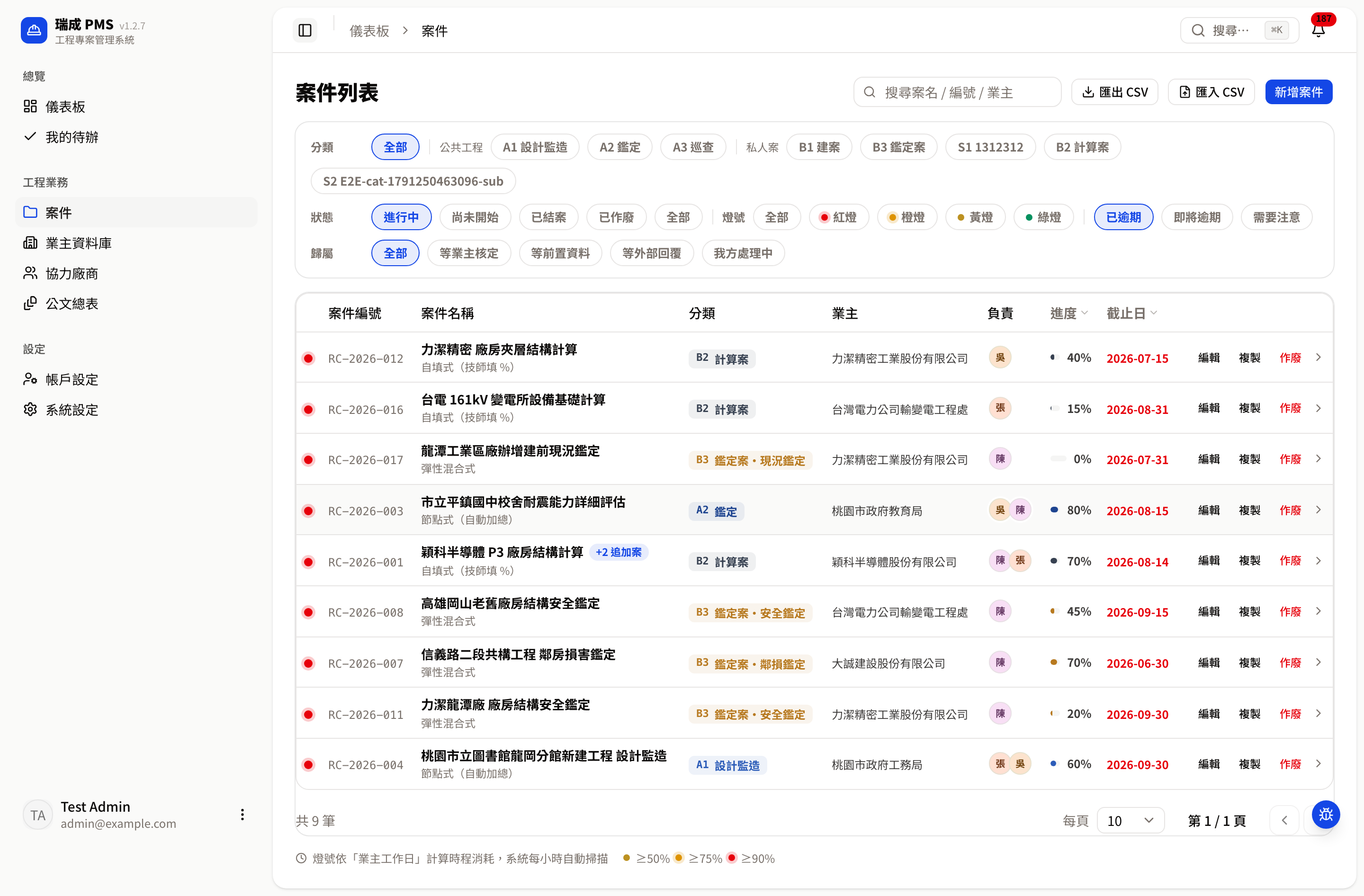
網址可以直接分享
這些篩選會反映在網址上,例如 ?alert=overdue(合約已逾期)、?alert=duesoon(即將逾期)、?alert=overdue_any(有逾期項目)、?alert=attention(需要注意)、?alert=red(紅燈)、?court=owner(等業主核定)。把網址貼給同事,對方打開就是同一個篩選。
4. 歸屬 chip(第三排)
「歸屬」告訴你案子現在「球在誰手上」,和儀表板的卡關歸屬用同一個判定:
| chip | 意義 |
|---|---|
| 全部 | 不限歸屬(預設) |
| 等業主核定 | 目前的節點已送交業主、尚未記入核定日 |
| 等前置資料 | 有關鍵前置資料還沒到 |
| 等外部回覆 | 目前節點外審「審查中」,或管理費(轉發紀錄)案 |
| 我方處理中 | 其餘由我們自己推進的案件 |
一件案子只歸一個;同時符合多種時,依「等業主核定 → 等前置資料 → 等外部回覆」的順序歸第一個符合的。只有「進行中」的案件有歸屬。歸屬 chip 可以和上面的分類、狀態、燈號一起疊加。
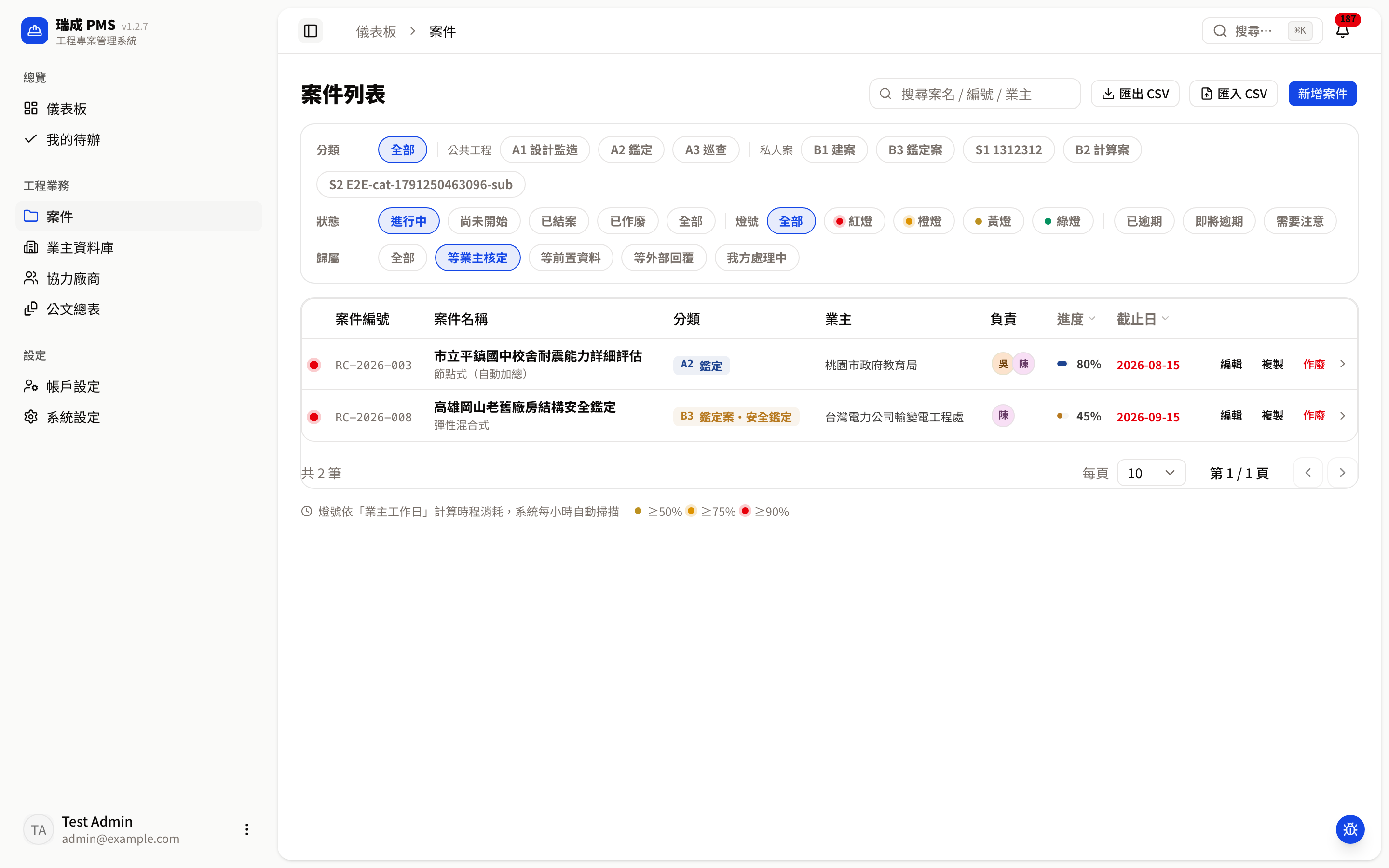
5. 搜尋框(右上角)
搜尋框的提示字是「搜尋案名 / 編號 / 業主」。輸入任一關鍵字,即時過濾:
- 案名:例如打「擋土牆」。
- 案件編號:例如打「RC-2026-005」或只打「005」。
- 業主名稱:例如打某建設公司的名字。
想跨頁面一起找?
搜尋框只在案件列表內過濾。想同時找案件+業主+人員,用畫面右上角的全系統快速搜尋(Ctrl/⌘ + K)更快。
三、案件表格的每一欄
表格由左到右,每欄意義如下:
| 欄位 | 說明 | 可排序? |
|---|---|---|
| 🔵 燈號(最左小圓點) | 該案目前的紅/橙/黃/綠燈。 | 否 |
| 案件編號 | 格式 RC-YYYY-NNN(例 RC-2026-005),年度流水號,系統自動配發、不重複。 | 否 |
| 案件名稱 | 案件全名。名稱下方灰字會標出「進度模式」(節點式/自填式…);自填式案件若超過 14 天沒更新,會多顯示「○ 天未更新」提醒。若是掛有追加案的母案(B2 或支援追加案的自訂分類),名稱旁會有「+N 追加案」小標。 | 否 |
| 分類 | 帶顏色的分類標籤(A1~B3/自訂;B3 會再標出鑑定子類型)。 | 否 |
| 業主 | 該案綁定的業主名稱。 | 否 |
| 負責 | 被指派的負責人員頭像(多人會疊著顯示)。 | 否 |
| 進度 | 進度條 + 百分比。節點式由系統自動加總、自填式由技師手填。 | 是 |
| 截止日 | 合約截止日。亮紅燈時截止日會變紅加粗提醒。 | 是 |
| 下次交件 | 這件案子還沒完成的節點中、死線最早的那一個,寫成「M/D(剩 N 天/今天到期/逾期 N 天)」,天數是日曆天;逾期的變紅字、3 天內到期的變橙字。節點正在等業主核定時,後面加註「・等業主核定」。沒有節點的案件(自填式、管理費案)、或不是「進行中」的案件顯示「—」;滑鼠停在上面可看到是哪個節點、哪一天。 | 否 |
表格欄位多,視窗寬度不夠時表格可以左右捲動;每列最右邊的「編輯/複製節點內容/作廢」(見下一節)要捲到最右側才看得到。
排序
只有「進度」和「截止日」兩欄的欄頭可以點擊排序,點一下會有箭頭出現。三態循環:升冪 → 降冪 → 取消排序。一次只能對一欄排序。
點整列開案件
直接點表格中的某一列(不是點「編輯/作廢」按鈕),就會進入該案的案件詳情頁。
手機版會變成卡片
螢幕較窄時,表格會自動改成一張張「卡片」堆疊,每張卡顯示燈號、編號、分類、案名、進度與截止日,點卡片一樣進詳情頁。
四、每一列的操作鈕(編輯 / 複製節點內容 / 作廢)
把游標移到表格某一列的最右邊,會看到操作按鈕(一般人員看不到這些鈕,見第九節):
編輯
點「編輯」會跳出編輯視窗(不換頁),可改:
- 案件名稱(必填)。
- 合約截止日。
- 狀態(進行中/尚未開始/已結案):下拉選單每個狀態前有一顆顏色圓點,目前選中的打勾。
- 硬期限(選填):和新增案件精靈第 2 步同一組欄位(期限日+類型,有填日期就必須選類型,旁邊的「✕」可清除)。規則見下方「六、新增案件」第 2 步的〈硬期限〉。
- 負責人員(至少要選一位;只有行政角色的人不會出現在可指派名單中,勾了「一般人員」的行政=行政+一般人員則可以被指派,見系統設定 → 角色可多選)。
按「儲存變更」即生效。視窗底下會提醒「異動前後值將寫入稽核日誌」——代表這次改了什麼、改之前是什麼,系統都會留底。
複製節點內容
點「複製節點內容」會開啟新增案件精靈,預選這一列案件的分類並帶入它的節點(名稱、權重、交付物、Memo);業主、負責人員等其他欄位留白讓你重選——詳細規則見下方「七、複製案件」一節。
作廢
點紅色的「作廢」會跳出作廢視窗:
- 必須填寫作廢原因(必填,例如「業主取消委託(未簽約)」),否則按鈕不會亮。
- 按「作廢此案」後,案件狀態變成「已作廢」並從預設列表隱藏。
作廢不是真的刪除,詳見下一節。
已作廢的案件那一列,不會再出現「編輯/作廢」鈕(改成在詳情頁「復原」)。
五、分頁與每頁筆數
表格底部是頁碼導覽:
- 顯示「共 N 筆」總數。
- 預設每頁顯示 10 筆,可用左下方的「每頁」下拉改成 20/30/50 筆。
- 用「上一頁/下一頁」或頁碼跳頁(例「第 1/2 頁」)。
換篩選或搜尋後,列表會重新計算,頁碼也會跟著更新。
六、新增案件(4 步精靈)
點右上角的「新增案件」,會開啟一個 4 步精靈,一步步把案件建好。系統會自動配發案號(標題列就會顯示這次要建立的案號,例 RC-2026-019),格式 RC-YYYY-NNN,年度流水。
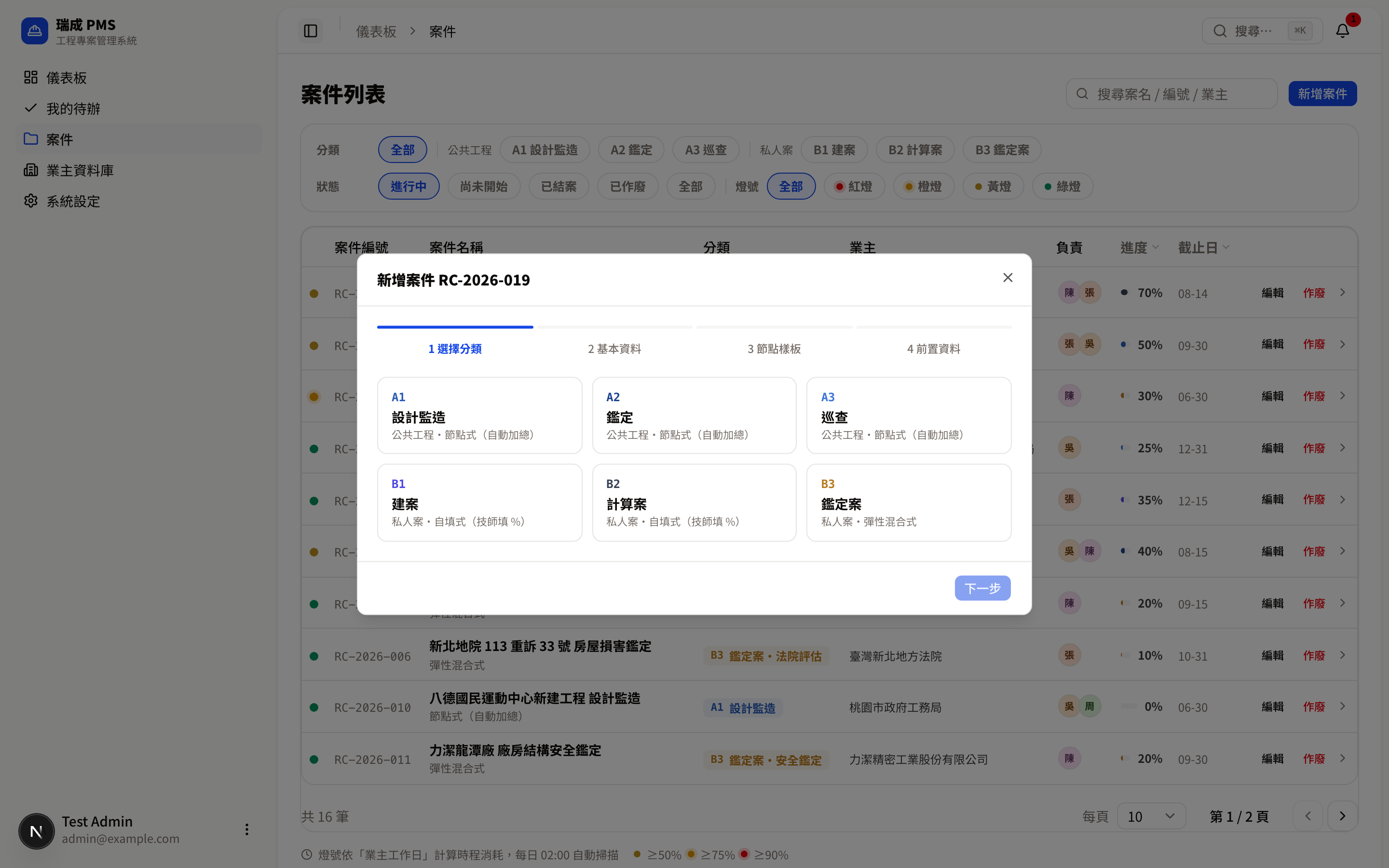
頂端有 4 個步驟指示:1 選擇分類 → 2 基本資料 → 3 節點樣板 → 4 前置資料。每步右下角用「下一步/上一步」前後移動,最後一步是「建立案件」。
第 1 步|選擇分類
從六大分類卡(外加自訂分類)點選一個。每張卡會標出代碼、名稱、群組與進度模式:
| 卡片 | 群組 | 預設進度模式 |
|---|---|---|
| A1 設計監造 | 公共工程 | 節點式(自動加總)— 預設 6 節點,合計 100% |
| A2 鑑定 | 公共工程 | 節點式(節點依委託書內容) |
| A3 巡查 | 公共工程 | 節點式(年度四季巡查各 25%) |
| B1 建案 | 私人案 | 自填式(技師填 %) |
| B2 計算案 | 私人案 | 自填式(技師填 %)— 建立後可加追加案 |
| B3 鑑定案 | 私人案 | 彈性混合式 |
選 B3 鑑定案要多一個動作
選 B3 時,下方會冒出「鑑定類型」四選一:(a) 現況鑑定 / (b) 鄰損鑑定 / (c) 安全鑑定 / (d) 法院評估。每個會帶不同的預設節點模板,但建立後節點還能自由增刪修改(這就是「彈性混合式」的意思)。
自訂分類與管理費案(第 7 類)
管理員建立的自訂分類(代碼 S1、S2…)也會出現在這一步。其中進度模式為「轉發紀錄」的分類就是管理費專案(第 7 類)——系統沒有內建這個分類,需要管理員先在系統設定新增(進度模式選「轉發紀錄」)。建立方式見下方〈建立管理費案〉。
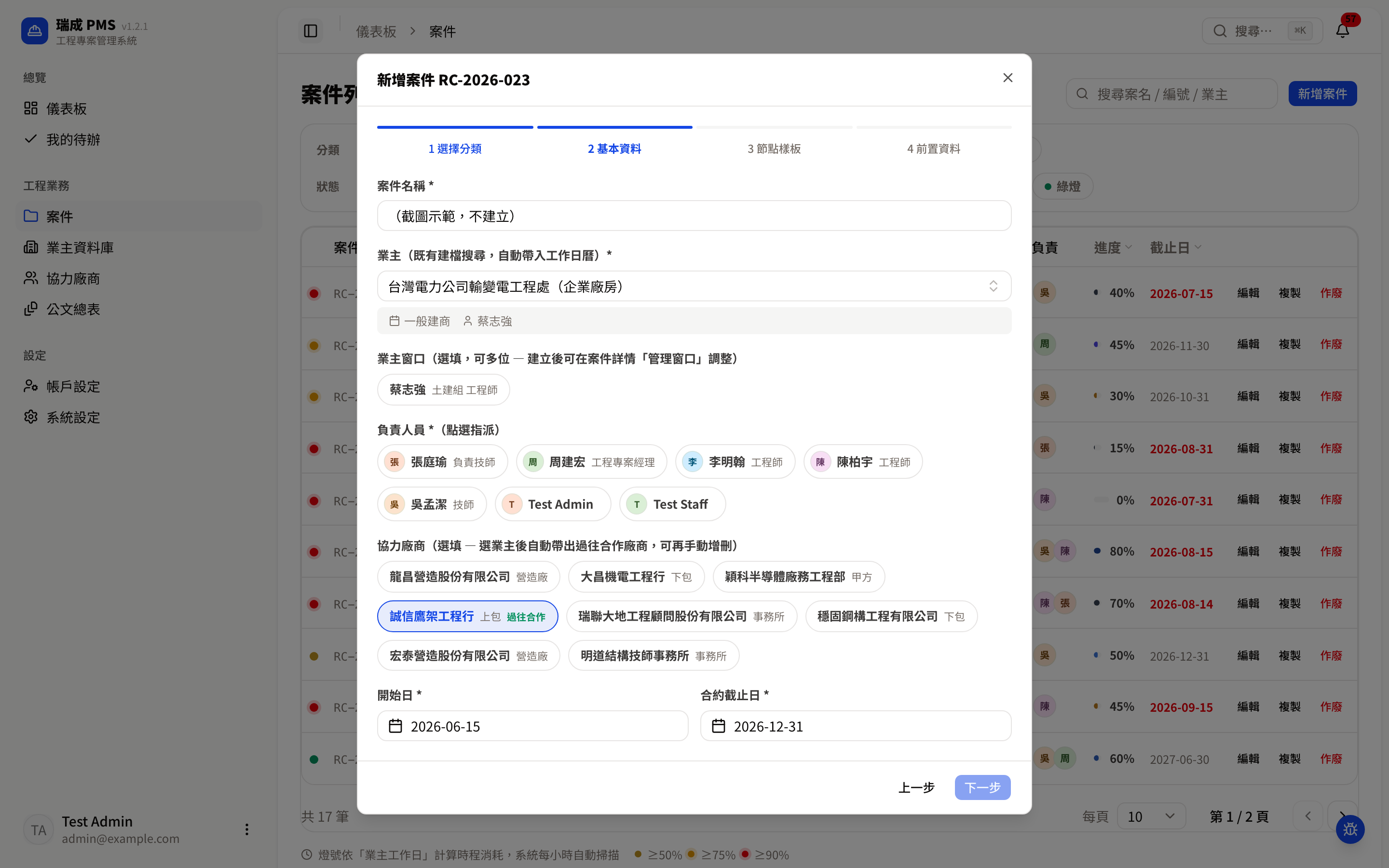
第 2 步|基本資料
填這個案子的基本欄位:
- 案件名稱(必填)。
- 業主(必填,從既有業主建檔中搜尋選取):這是一個可搜尋的下拉選單,點開後直接輸入業主名稱的幾個字,清單就會即時縮小,不必一直捲動。選定後下方會顯示該業主的工作日曆(政府機關/一般建商/半導體廠),這會直接影響時程消耗與燈號的計算;若是 NDA 敏感業主,會標「NDA 敏感」。
- 業主窗口(選填,可多選):選定業主後會列出該業主的聯絡人膠囊,點選即勾選為此案窗口;預設都不勾。已離職的聯絡人仍會列出並標「已離職」。換選別的業主時,已勾的窗口會清空(窗口必須屬於所選業主)。建立後也可以在案件詳情的「管理窗口」再調整。
- 負責人員(必填,至少一位;點頭像膠囊即指派,可多選。只有行政角色的人不會出現在名單裡;行政+一般人員會出現)。
- 協力廠商(選填,可多選):連動過濾——選定業主的當下,系統會自動把「這個業主過去案件合作過的協力廠商」先勾起來,並在膠囊上標綠字「過往合作」(過去的已結案、已作廢案件也算)。你可以再手動增刪。換業主時,勾選會換成新業主的過往合作名單。 協力廠商欄是挑選器(不是一排按鈕):上方有「已選 N」摘要列(不受篩選影響,可個別移除或「清除全部」)、搜尋框(名稱/類型/標籤)、類型與標籤篩選、「只看已選」「只看過往合作」,清單固定高度可捲動,「全選目前結果/取消目前結果」只作用在目前篩選出的廠商,過往合作的廠商會排在最前面。細節見案件詳情 · 協力廠商。
- 開始日 與 合約截止日(截止日必須晚於開始日,否則不能往下一步)。
- 硬期限(選填):法院期日、法定期限、主管機關限期這類不能延的期限。選了期限日就必須選類型(法院期日/法定期限/主管機關限期/其他);旁邊的「✕」可清除。設了之後,期限前 7 個業主工作日起案件燈號至少為橙、已過為紅,並列入負責技師的待辦(見領域概念)。期限屬於各別案件,所以複製案件時不會帶入硬期限;建立後也可以在案件的「編輯」視窗補上或修改。
找不到業主?要先建檔
業主一定要先在業主資料庫建檔,才能在這裡選到。沒有的話請先去建立業主,或請管理員/行政協助。
第 3 步|節點樣板
這一步依分類不同而不同:
- 節點式/彈性混合式(A1/A2/A3/B3):會「一鍵套用」對應的預設節點樣板,並把計畫起訖依權重均攤在你填的起訖日之間。畫面列出每個節點的名稱、交付物與權重 %。
- 只有管理員能改權重,且全部節點權重合計必須剛好 = 100%,否則「下一步」會擋住並提示「權重合計 ○%,需為 100%」。
- 非管理員在這步看到的是唯讀,會顯示「調整權重需管理員(目前唯讀)」。
- 自填式(B1/B2):沒有固定節點,這步會顯示一段說明,告訴你這個案子之後要由技師手動填整案總進度 %、每次更新必填備註。B2(以及勾選了「支援母子追加案」的自訂自填式分類)還會提醒:建立後可在案件頁新增追加案。直接按「下一步」即可。因為沒有固定節點,這類分類在系統設定的分類卡片上也沒有節點樣板可編輯。
- 轉發紀錄(管理費案):沒有節點也沒有自填 %,這步顯示說明「為管理費專案(Transfer Log)— 不計進度 %…」,直接按「下一步」。
第 4 步|前置資料
登錄「開工前需要業主/上游交付」的資料(圖說、地質鑽探報告、同意書…):
- 每一列填資料名稱,並切換「關鍵/一般」兩級(關鍵 = 沒到位就無法實質開工)。
- 可貼 NAS 連結(選填)。系統只貼連結、不上傳檔案。
- 用「新增一筆」加列、列尾的 ✕ 刪列;留白的列會被丟棄。
「關鍵」前置資料會連動燈號
標記「關鍵」的資料若未到位、又遇到時程消耗偏高(≥ 75%),儀表板會把這個案件標紅提醒。所以該標關鍵的別省。
風險閥值(天數制)——節點式案件、管理員專用
如果選的是節點式分類(例如 A1/A2/A3),第 4 步最下方會多一個「風險閥值(天數制)」區塊:
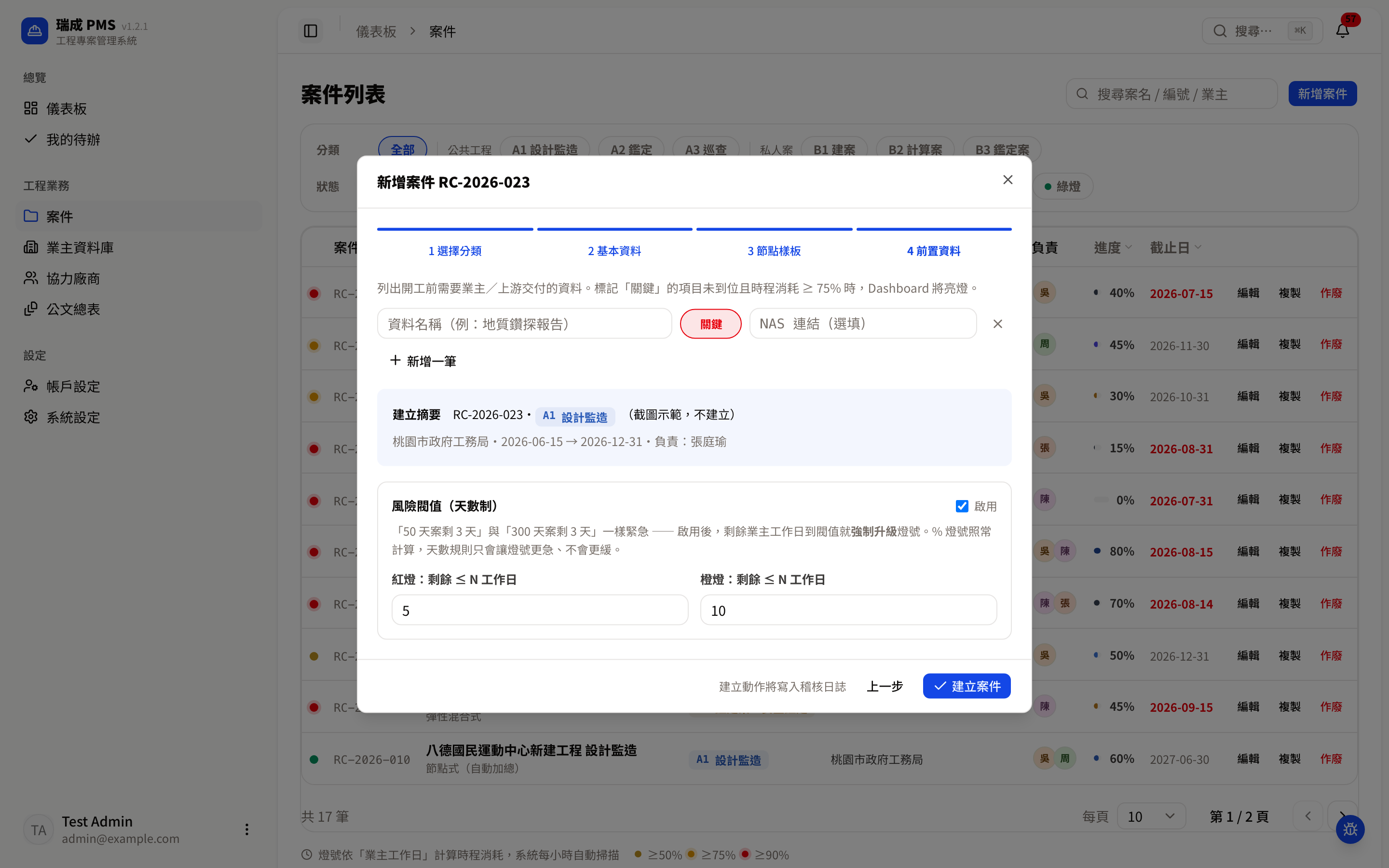
- 勾選右上角「啟用」(預設不勾=維持純 % 燈號)。
- 填「紅燈:剩餘 ≤ N 工作日」與「橙燈:剩餘 ≤ N 工作日」(皆須 ≥ 1,紅燈天數不可大於橙燈天數,否則會出現紅字提醒)。
- 照常按「建立案件」。案件建立後立刻套用閥值。
- 啟用後,剩餘業主工作日一到閥值,燈號就被強制升級;% 燈號照常計算,天數規則只會讓燈號更急、不會更緩。規則見名詞觀念 §自訂天數閥值。
- 只有管理員能啟用;行政看到的是「設定風險閥值需管理員」鎖頭提示。
- 目前只能在建案時設定,案件詳情頁沒有修改閥值的入口。
最後一步底部有一段「建立摘要」,把案號、分類、案名、業主、起訖日、負責人列出來給你核對。確認無誤按「建立案件」即完成,並會跳出「案件 ○ 已建立 — 已寫入稽核日誌」提示,接著自動帶你進新案的詳情頁。
填到一半不小心關掉?
新增案件的精靈填到一半時,點視窗外面不會關閉;按鍵盤 Esc 或右上角的 ✕ 會先跳出「有尚未儲存的內容,確定要離開嗎?」,選「繼續編輯」就回到原來的畫面,選「離開」才會關閉。還沒填任何東西時,點外面或按 Esc 會直接關閉,和以前一樣。
選「離開」之後,填到一半的內容會自動保留成草稿,存在你這台電腦的瀏覽器裡(不會傳到伺服器,換電腦看不到):
- 下次按「新增案件」時,系統會問「有未完成的新增案件草稿(案名、多久前儲存)」,選「繼續編輯」會回到當時的步驟與欄位,選「重新開始」會捨棄草稿、開一份空白的。系統不會自動帶入,避免你不知道欄位為什麼已經有值。
- 草稿保留 24 小時;案件建立成功、選「重新開始」、或登出時會清除。重新整理頁面或關掉分頁再回來,24 小時內草稿還在。
- 草稿只記你自己的帳號;若草稿裡的業主、負責人員或窗口後來被刪除或停用,繼續編輯時會把那些欄位清空並提示你重新選擇。
- 「複製節點內容」開的精靈不使用草稿。
- 瀏覽器若封鎖了網站資料(例如某些隱私模式),草稿功能會自動停用,其餘照常。
其他表單也有同樣的保護
編輯案件、帳號管理(新增/編輯帳號)、業主、業主窗口、公文、協力廠商的新增/編輯視窗,有輸入內容時也一樣:點外面不會關閉,按 Esc 或 ✕ 會先確認。這些視窗不留草稿,選「離開」就會捨棄剛才填的內容。
誰可以新增案件?
管理員與行政可以建檔(行政是「代建檔」,動作會寫入稽核日誌以區分本人與代操作)。一般人員(Staff)不能新增案件——他們的畫面上根本沒有「新增案件」鈕,取而代之會看到「建案需行政或管理員權限」的提示。
建立管理費案(第 7 類)
管理費專案不計進度 %,改用「轉發紀錄」追蹤代辦進度。步驟:
- (第一次使用前)請管理員到系統設定 → 分類與節點樣板按「新增自訂分類」,進度模式選「轉發紀錄」,取名(例「管理費專案」)後儲存。
- 按「新增案件」,第 1 步選這個分類。
- 第 2 步照常填案名、業主、窗口、負責人員、起訖日。
- 第 3 步只有說明文字(不計進度 %、沒有節點),按「下一步」。
- 第 4 步可登錄前置資料(選填),按「建立案件」。
建立後,到案件詳情的「轉發紀錄」區塊逐筆登記每次轉發(見案件詳情 §轉發紀錄)。等待天數提醒=距最新一筆轉發紀錄 ≥ 5 個業主工作日黃燈、≥ 10 個紅燈。
七、複製案件
案件列表每一列、以及案件詳情頁首都有一顆「⎘ 複製節點內容」鈕(滑鼠停在按鈕上會提示帶入範圍)。建一件工作流程跟現有案子一樣的新案(例如同一類鑑定、同一套審查流程)時,不用重新整理節點——複製會把來源案件目前實際的節點帶進同一個新增案件精靈,其餘資料由你重新選。
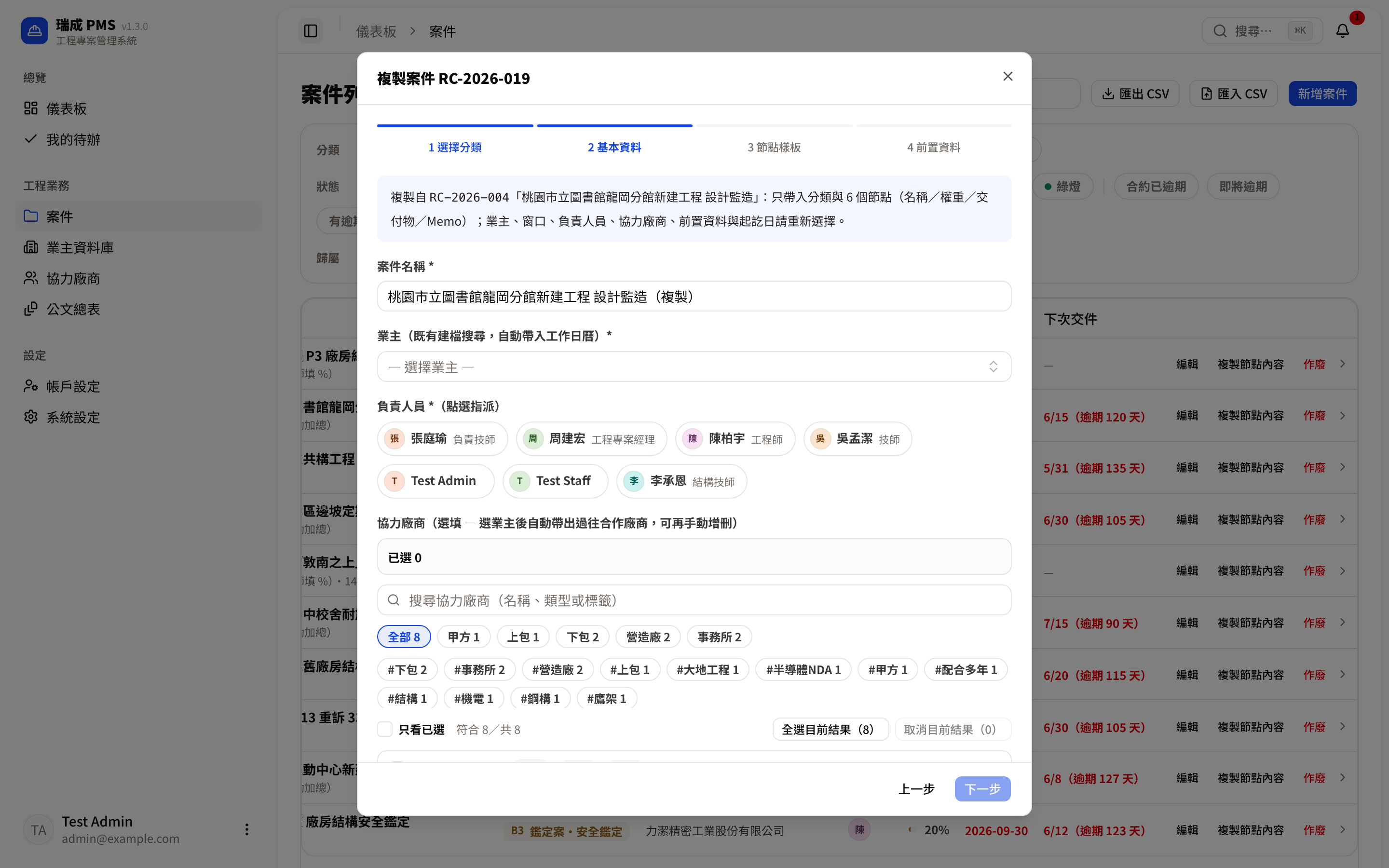
點按鈕後,精靈標題會變成「複製案件 ⟨新案號⟩」,最上方有一行說明「複製自 ⟨來源案號⟩:只帶入分類與 N 個節點…」。4 步操作方式與上方「六、新增案件(4 步精靈)」完全相同,差別只在初始值:
| 欄位 | 複製時的初始值 |
|---|---|
| 分類(第 1 步) | 沿用來源案件的分類(含 B3 的鑑定子類型),已幫你勾選好。若改選別的分類或子類型,就改成套用該分類的標準樣板(等於一般新增);改回來源分類會再帶回來源節點。 |
| 案件名稱(第 2 步) | 預填「⟨原名稱⟩(複製)」(例「穎科半導體 P3 廠房結構計算(複製)」),可自由編輯。 |
| 業主、業主窗口、負責人員、協力廠商(第 2 步) | 不帶入,留白,請重新選擇(新案的業主與人員常常不同)。 |
| 開始日 / 合約截止日(第 2 步) | 留白,請重新填。 |
| 硬期限(第 2 步) | 不帶入,留白(期限屬於各別案件)。 |
| 節點(第 3 步) | 帶入來源案件目前實際的節點:依原本順序的名稱、權重、交付物與節點 Memo——包含彈性混合式案件建立後增刪改過的節點(不是分類的標準樣板)。各節點的計畫起訖日依新案的開始日~截止日、按權重重新分配,不沿用來源的日期。 |
| 前置資料項目(第 4 步) | 不帶入,和一般新增一樣從空白一列開始。 |
第 2 步長這樣:最上方的說明列寫明帶入與不帶入的範圍,案件名稱已預填「(複製)」,業主、負責人員、協力廠商與日期都是空的,等你重新選。
選好業主、負責人員並填好起訖日後,第 3 步會顯示「沿用來源案件 ⟨來源案號⟩ 的 N 個節點」,每個節點列出名稱、交付物與權重;來源節點有 Memo 的,會在節點名稱下方以灰字顯示「Memo:…」。
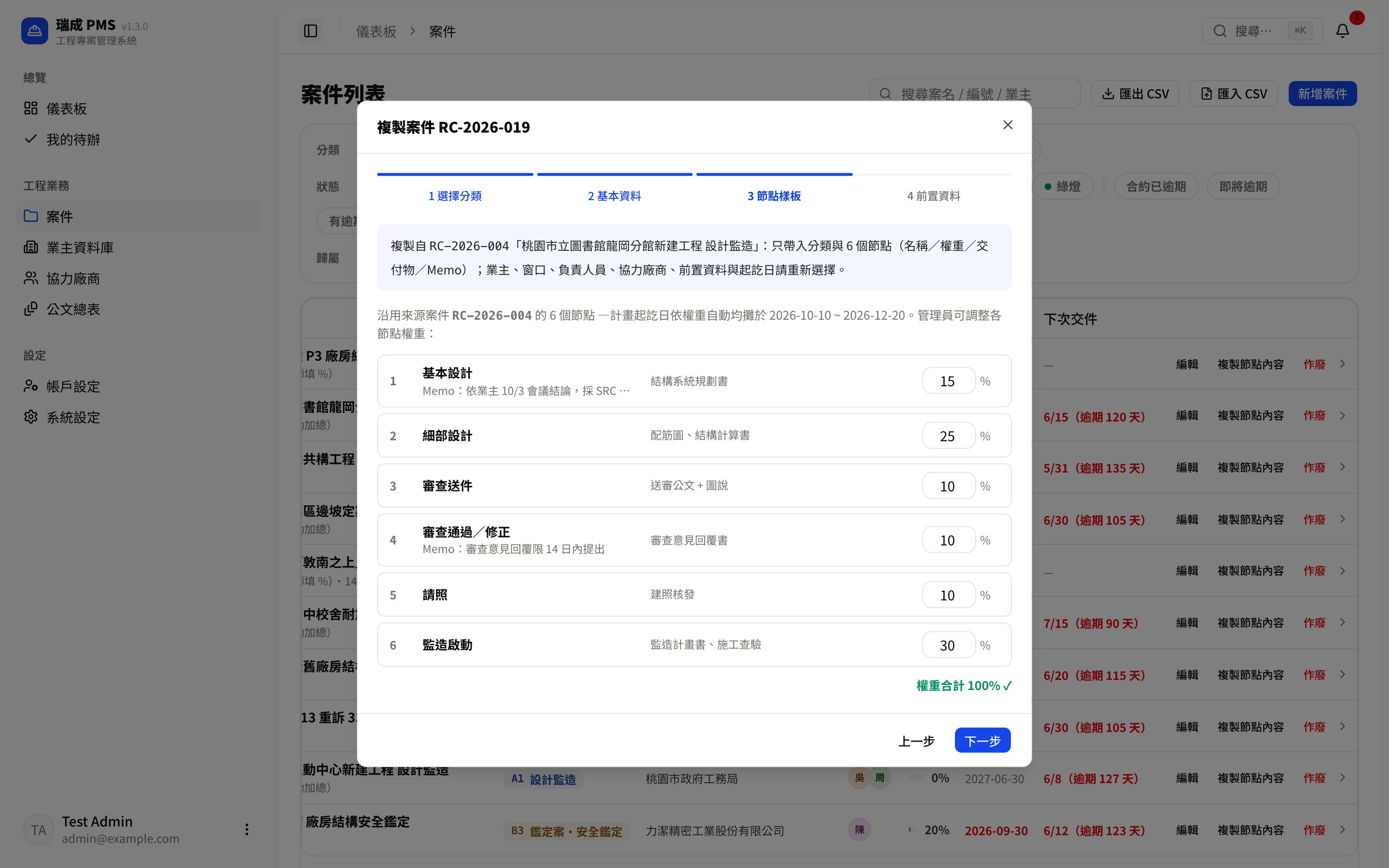
只有節點式與彈性混合式案件有節點可以複製。 自填式(例 B1、B2)與轉發紀錄(管理費專案)案件沒有節點,複製時只會預選分類,其他與一般新增相同。
權重: 管理員在第 3 步可以調整帶入的權重(合計仍須 100%);行政看到的權重是唯讀的,只能照來源案件的權重建立(行政不決定進度數字)。系統建立時會再向來源案件核對一次節點內容,不一致(例如來源案件剛好被改過節點)就不會建案,請關掉精靈重新按一次「複製節點內容」。一次最多複製 20 個節點。
不會被複製的東西: 節點完成日、目前節點、業主核定狀態、手動複寫的死線、外審輪次、進度、公文、異動紀錄——新案從頭開始。按「建立案件」後配發一個全新的案號,異動紀錄會註明「複製自 ⟨來源案號⟩」;兩案之後沒有任何資料關聯(這與「追加案」的母子案架構是兩回事)。
複製跟「追加案」不一樣
複製是建一件全新、獨立的案子(新案號,跟來源案件沒有資料關聯);追加案(B2 計算案與支援追加案的自訂分類)則是在同一案號下加掛子案、沿用主案的業主窗口,兩者用途不同,細節見案件詳情 § 追加案。
誰能複製案件
與「新增案件」同一道權限閘門:管理員、行政可以複製;一般人員(Staff)看不到「複製節點內容」按鈕。
八、作廢與復原(軟刪除)
系統不會真的刪除案件。結構技師的簽證責任民事追訴期最長 10 年,所有紀錄都要保留供日後查證,因此案件採「作廢封存」的軟刪除。
怎麼作廢
兩個入口,動作相同:
- 案件列表某列的「作廢」鈕;或
- 進到案件詳情頁,從上方標題列作廢。
兩者都會要求必填作廢原因,送出後狀態變「已作廢」。
作廢後會怎樣
- 案件自預設列表隱藏——但可把狀態 chip 切到「已作廢」或「全部」查回,詳情頁也仍能打開。
- 稽核日誌與所有歷史紀錄永久保留。
怎麼復原
打開已作廢的案件詳情頁,頁面頂端會出現橫幅與「復原」鈕,點一下就回到正常狀態。
作廢可以救回來,放心用
作廢不是刪除,隨時能復原。作廢與復原都會寫入稽核日誌。權限為管理員+行政(行政入日誌);一般人員不可作廢或復原。
九、一般人員(Staff)看到的列表
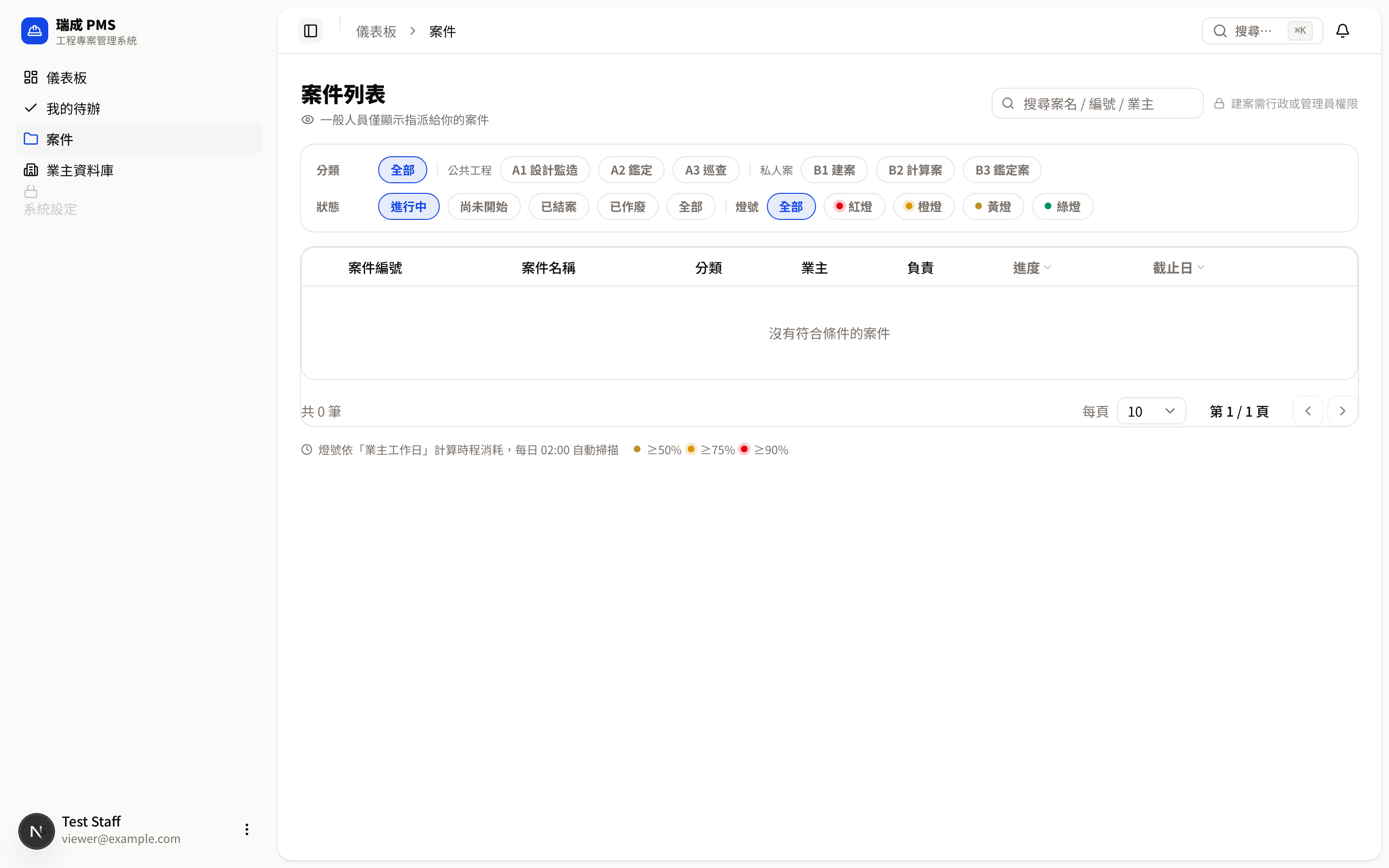
一般人員(技師)的案件列表是受限版(下圖是工程師陳柏宇的帳號,所以列得出指派給他的案件):
差別在於:
- 標題下方有一行提示:「一般人員僅顯示指派給你的案件」。
- 列表只會出現指派給你本人的案件——沒被指派的案件,他連看都看不到(這是伺服器端就過濾掉的,不是畫面藏起來而已)。
- 右上角沒有「新增案件」「匯入 CSV」鈕,而是顯示「建案需行政或管理員權限」;「匯出 CSV」仍可使用(只匯出你看得到的案件)。左側選單的「公文總表」「系統設定」會呈現鎖頭、不能進入。
- 列上**沒有「編輯/複製節點內容/作廢」**等操作鈕,只有最右邊的「›」,點整列進詳情。
一般人員能做什麼?
一般技師在自己被指派的案件裡,仍可標記節點完成、填該案進度、維護前置資料——這些是在案件詳情頁進行的。列表頁本身對他們而言是「找到我的案子」的入口。
十、CSV 匯出/匯入
案件列表右上角(搜尋框旁)有「匯出 CSV」與「匯入 CSV」兩個按鈕。
匯出 CSV(所有人)
按「匯出 CSV」會跳出兩個選項:
- 目前篩選結果(N 筆):只匯出你現在畫面上篩選+搜尋後看到的案件(分類、狀態、燈號、搜尋字都算數)。
- 全部可見案件:不管畫面篩選,匯出你看得到的所有案件。
匯出範圍和列表完全相同:一般人員只會匯出指派給自己的案件,看不到的案件不會出現在檔案裡(伺服器端過濾,不是畫面藏起來)。已作廢的案件也會匯出,「狀態」欄寫「已作廢」。
檔名為「案件列表_⟨日期⟩.csv」,可直接用 Excel 開啟。欄位:案號、案件名稱、分類碼、分類名稱、子型、業主編號、業主名稱、狀態、進度、開始日、截止日、負責人(工牌,多位以「、」分隔)、窗口(姓名)、協力廠商(「名稱(編號)」)、追加案數、硬期限、硬期限類型(後兩欄附在最後)。檔案是 UTF-8(含 BOM),Excel 開啟繁體中文不會亂碼。每次匯出都會寫入稽核日誌。匯入時「硬期限」填日期就必須填「硬期限類型」(法院期日/法定期限/主管機關限期/其他);類型填錯時,該列錯誤會寫明允許的值。
手機版
手機上仍可匯出;「匯入 CSV」只在電腦版顯示(預覽表格在手機上太擠)。
匯入 CSV(管理員、行政)
用來一次新增多筆案件(例如補登歷史案件)。匯入只會新增,不會修改既有案件。
- 按「匯入 CSV」,可先「下載範本 CSV」照著填。
- 選擇檔案後按「預覽」:系統逐列檢查,標示「通過/警告/失敗」與原因,並顯示每列預計配發的案號。預覽不會寫入任何資料。
- 確認無誤後按「確認匯入 N 列」:只有「通過」與「警告」的列會建立,「失敗」的列略過;結果畫面可「下載報告」查看每一列的問題。
| 欄位 | 必填 | 說明 |
|---|---|---|
| 案件名稱 | ✔ | |
| 分類碼 | ✔ | A1、B3、自訂分類碼…(須已存在) |
| 業主 | ✔ | 填「業主編號」,或在「業主名稱」填完全相同的名稱;有同名業主時必須改填編號 |
| 開始日、截止日 | ✔ | YYYY-MM-DD,截止日須晚於開始日 |
| 負責人 | ✔ | 工牌或姓名,多位以「、」分隔;須為在職、非行政的帳號 |
| 案號 | 留白=依開始日的年份自動配號(例如 2025 年開始的案子配 RC-2025-xxx);若填寫須為 RC-YYYY-NNN、不可與既有案號或檔案內其他列重複 | |
| 子型 | B3 必填 | 現況鑑定/鄰損鑑定/安全鑑定/法院評估 |
| 窗口 | 該業主的聯絡人姓名,多位以「、」分隔;不是這個業主的窗口會被拒絕 | |
| 協力廠商 | 廠商名稱或編號(也接受匯出檔的「名稱(編號)」格式) | |
| 硬期限、硬期限類型 | 選填,附在最後兩欄(YYYY-MM-DD + 法院期日/法定期限/主管機關限期/其他);有填日期時類型必填,只填類型沒填日期會顯示警告並忽略。沒有這兩欄的檔案照常可匯入 |
匯入的案件跟用精靈建立的一樣
節點從節點樣板展開、狀態依開始日自動判定(尚未開始/進行中)、稽核日誌記「建立案件」(行政則記「代建檔」)。因此檔案中的狀態、進度欄會被忽略並顯示警告「由系統推導,已忽略」——匯出的檔案可以直接拿來改,但進度要在案件詳情頁更新。
常見錯誤
- 一次最多 200 列,超過請分批。
- 同一業主已有同名案件時會顯示警告(仍可匯入),請確認不是重複建檔。
- 把匯出檔重新匯入時,記得把「案號」欄清空(或改成新號碼),否則會因「案號已存在」而失敗。